

ระบบ จัดกลุ่มสมาชิก เป็นระบบที่ช่วยให้คุณสามารถสร้าง และบริหารกลุ่มลูกค้าภายในร้าน การมีกลุ่มลูกค้าจะช่วยให้คุณเลือกจัดสรรโปรโมชั่น, คูปอง หรือ SMS ให้กับกลุ่มลูกค้าที่คุณต้องการให้สิทธิ์พิเศษได้ และในบทความนี้จะอธิบายวิธีการใช้งานตั้งแต่การตรวจสอบหน้าข้อมูลลูกค้า, การกรองข้อมูลลูกค้า, การตั้งค่า และการจัดกลุ่มให้กับสมาชิก ตลอดจนยกตัวอย่างการนำไปใช้งาน
เริ่มต้นใช้งานระบบ: หน้ารายชื่อลูกค้า
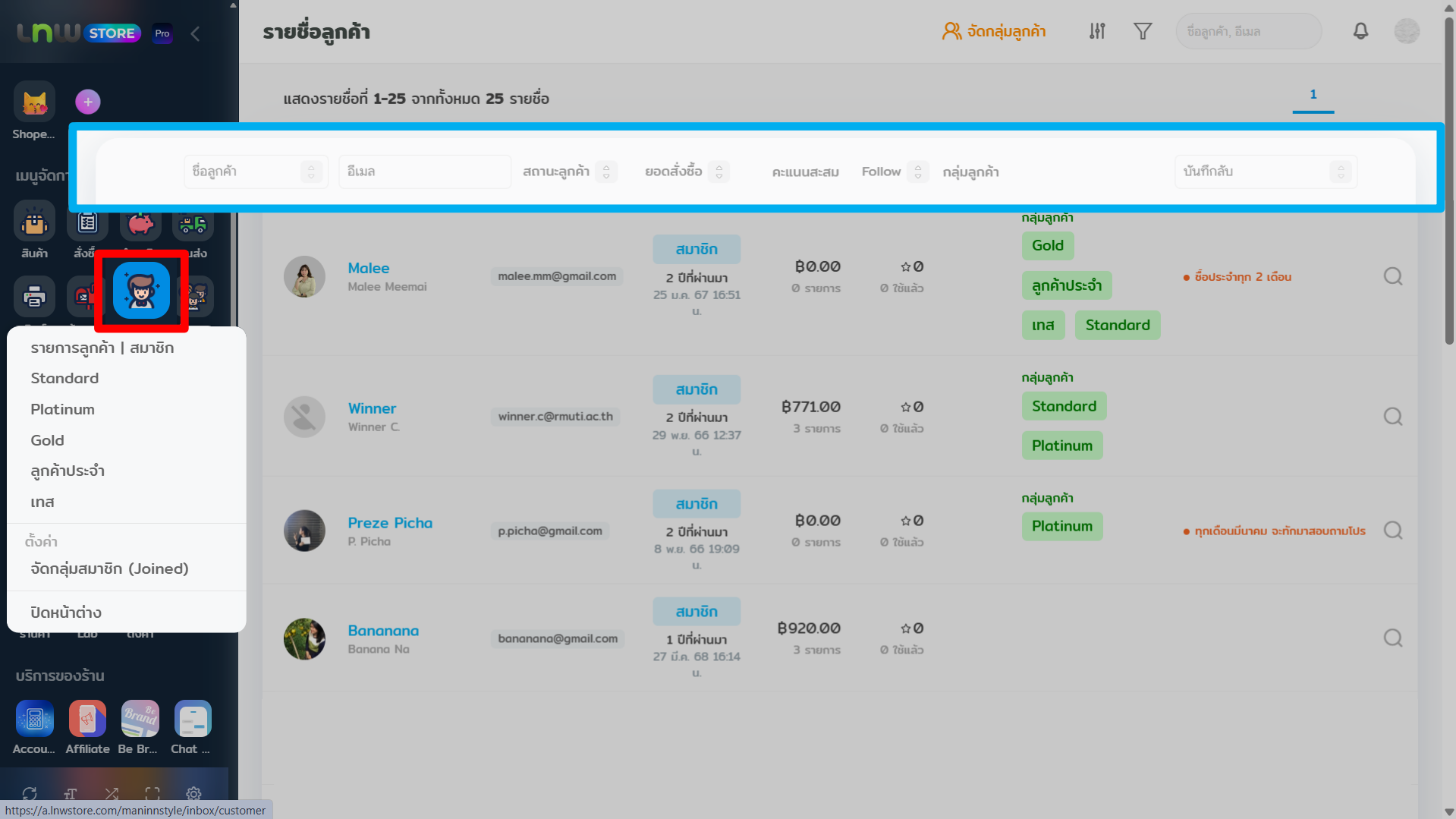
การใช้งานระบบจัดกลุ่มให้กับลูกค้า สามารถเข้าใช้โดยกดปุ่ม เข้าสู่ระบบจัดการ LnwShop Pro > เลือกเมนู ลูกค้า  เมื่อเข้ามายังหน้าข้อมูลลูกค้าเรียบร้อยแล้ว ภายในหน้าจะมีข้อมูลลูกค้าที่เคยสั่งซื้อกับคุณ และข้อมูลลูกค้าจะแสดงเฉพาะลูกค้าที่ใช้งานบัญชี LnwAccount เท่านั้น
หน้าข้อมูลลูกค้า มีหัวข้อดังนี้
- ชื่อลูกค้า: ชื่อ Account ของลูกค้า หากลูกค้าไม่ได้สมัคร LnwAccount จะไม่มีรายชื่อปรากฏในหน้านี้
- อีเมล: อีเมลที่ลูกค้าเชื่อมต่อในระบบ
- สถานะลูกค้า: โดยจะแสดงข้อมูล ลูกค้าทั่วไป หรือ สมาชิก (ลูกค้าที่สมัครสมาชิกร้านค้าของคุณ หากสมัครแล้วจะมีเครื่องหมาย
 )
) - ยอดสั่งซื้อ: ยอดสั่งซื้อโดยรวมทุกรายการที่เคยสั่งซื้อของลูกค้า
- คะแนนสะสม: คะแนนสะสมที่ลูกค้าได้รับจากร้านค้า สำหรับร้านค้าที่เปิดใช้งานระบบสะสมแต้ม
- Follow: สถานะการติดตามร้านค้า Messenger Broadcast
- กลุ่มลูกค้า: แสดง Tag ตามกลุ่มสมาชิกที่คุณได้จัดเอาไว้ให้กับลูกค้า โดยลูกค้า 1 คน สามารถมี Tag ได้มากกว่า 1 กลุ่ม
- บันทึกลับ: ข้อความที่บันทึกโดย Admin ไว้ใช้สำหรับจดข้อมูลลูกค้าตามต้องการ
การกรองข้อมูลลูกค้า
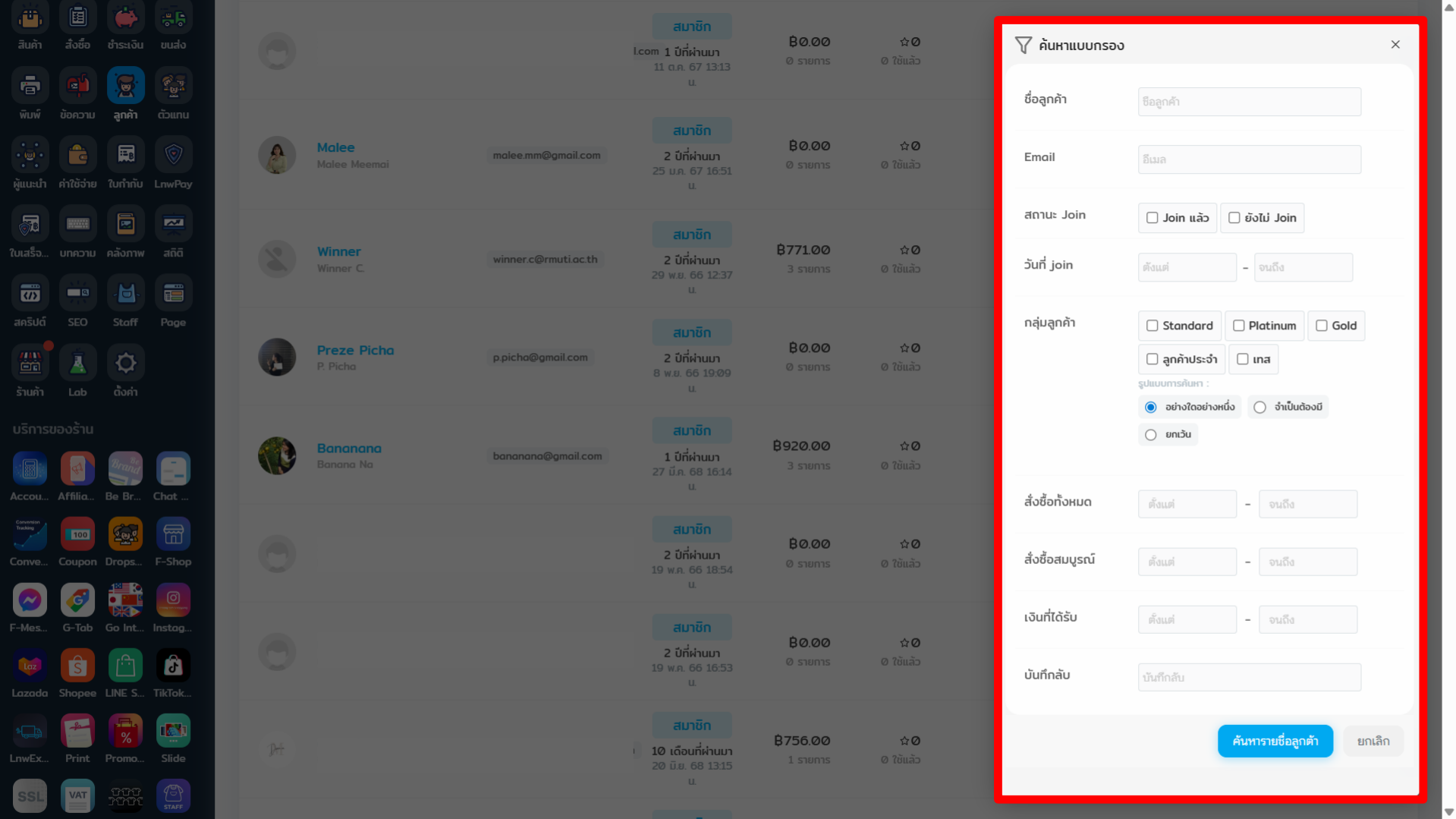
การกรองข้อมูลลูกค้าจะสามารถกรองได้ตั้งแต่ ชื่อสมาชิก, Email, สถานะการสมัครสมาชิก, วันที่สมัครสมาชิก, กลุ่มสมาชิกลูกค้าที่คุณได้ตั้งไว้, ช่วงเวลาการสั่งซื้อ, จำนวนรายการสั่งซื้อที่สมบูรณ์ของลูกค้า หรือกรองจากบันทึกลับก็สามารถทำได้ ระบบในส่วนนี้จะช่วยให้คุณหาข้อมูลลูกค้าได้ง่ายขึ้นเมื่อมีลูกค้าจำนวนมาก
การตั้งค่า กลุ่มสมาชิก
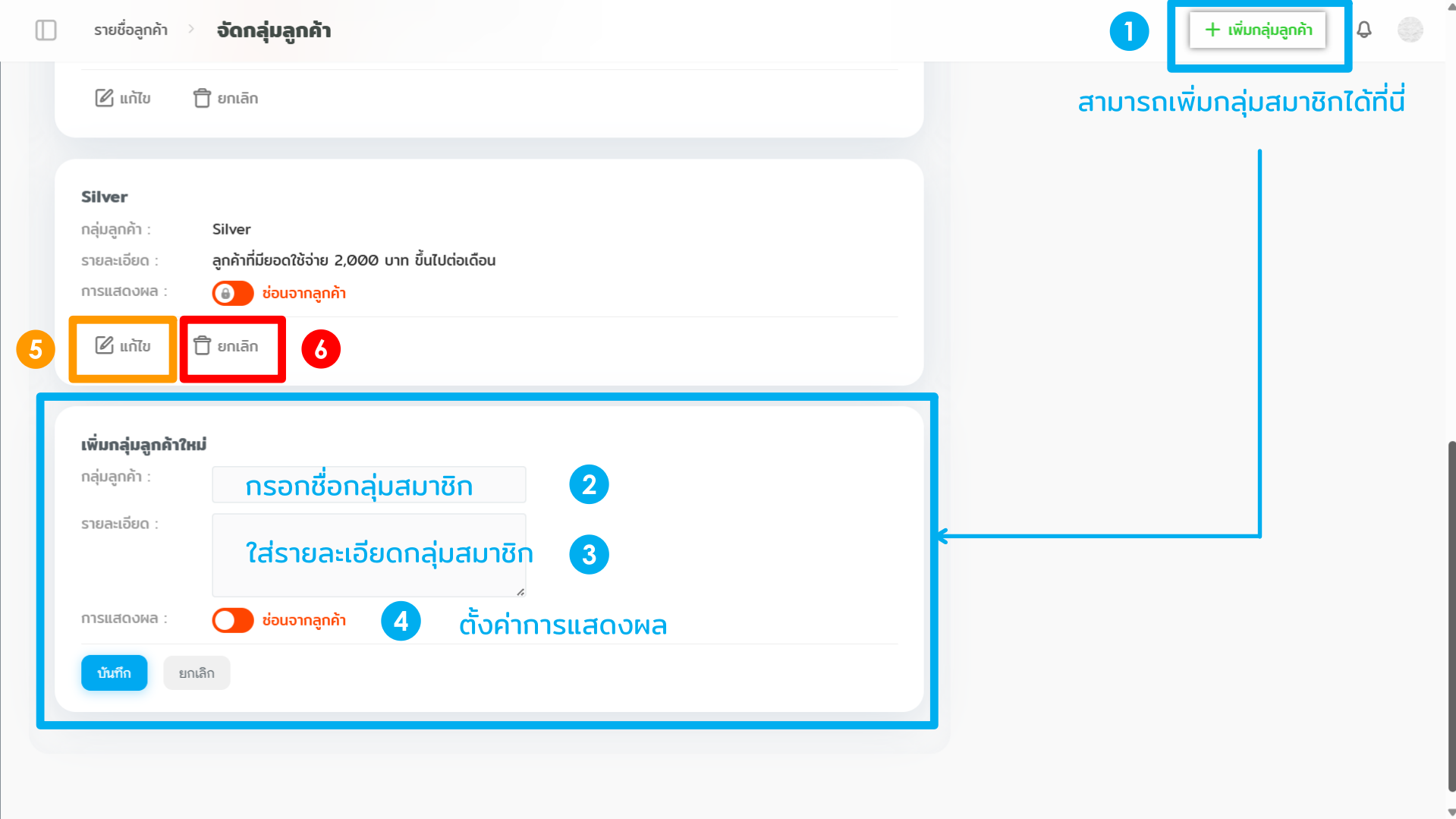
คุณจัดการสามารถเพิ่ม, แก้ไข, ลบ กลุ่มสมาชิกได้ ด้วยขั้นตอนต่อไปนี้
การสร้างกลุ่มสมาชิก
- กดปุ่ม + เพิ่มกลุ่มสมาชิก จากนั้นช่องข้อมูล “เพิ่มกลุ่มสมาชิก” จะปรากฏ
- กรอกข้อมูลกลุ่มสมาชิกตามรายละเอียดดังรูปข้างต้น
- ตั้งค่าการแสดงผล
- กดบันทึกเพื่อยืนยันการสร้างกลุ่ม
การแก้ไข หรือลบ กลุ่มสมาชิก
- กดปุ่ม
 เพื่อแก้ไขกลุ่มสมาชิก
 - กดปุ่ม
 เพื่อลบกลุ่มสมาชิก
การกำหนดระดับนี้จะนำไปใช้กับระบบอื่นๆ ได้ตั้งแต่ การจัดโปรโมชั่น, การใช้งานคูปอง และส่ง SMS ตามกลุ่มสมาชิก
การจัดกลุ่มให้กับสมาชิก
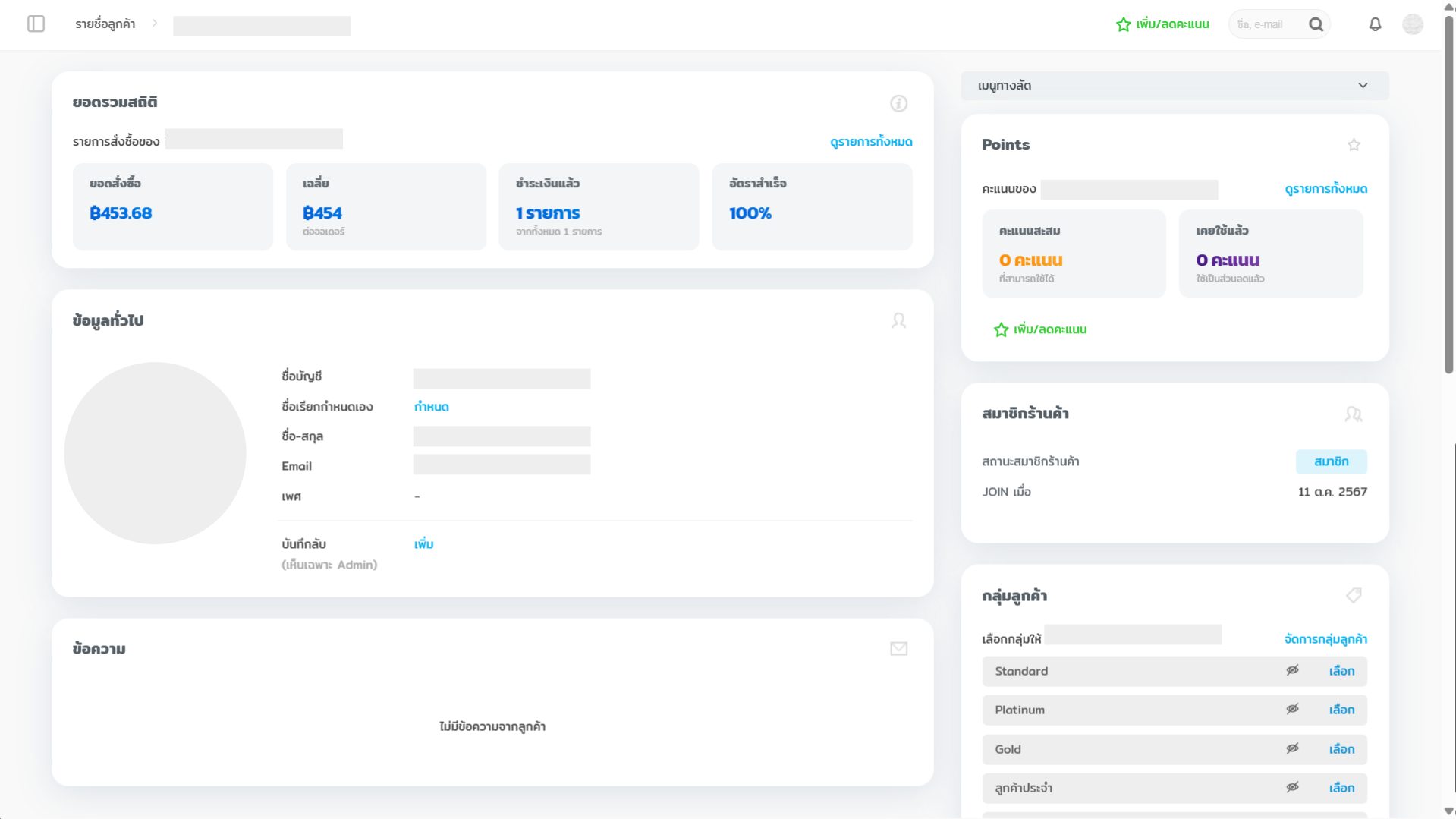
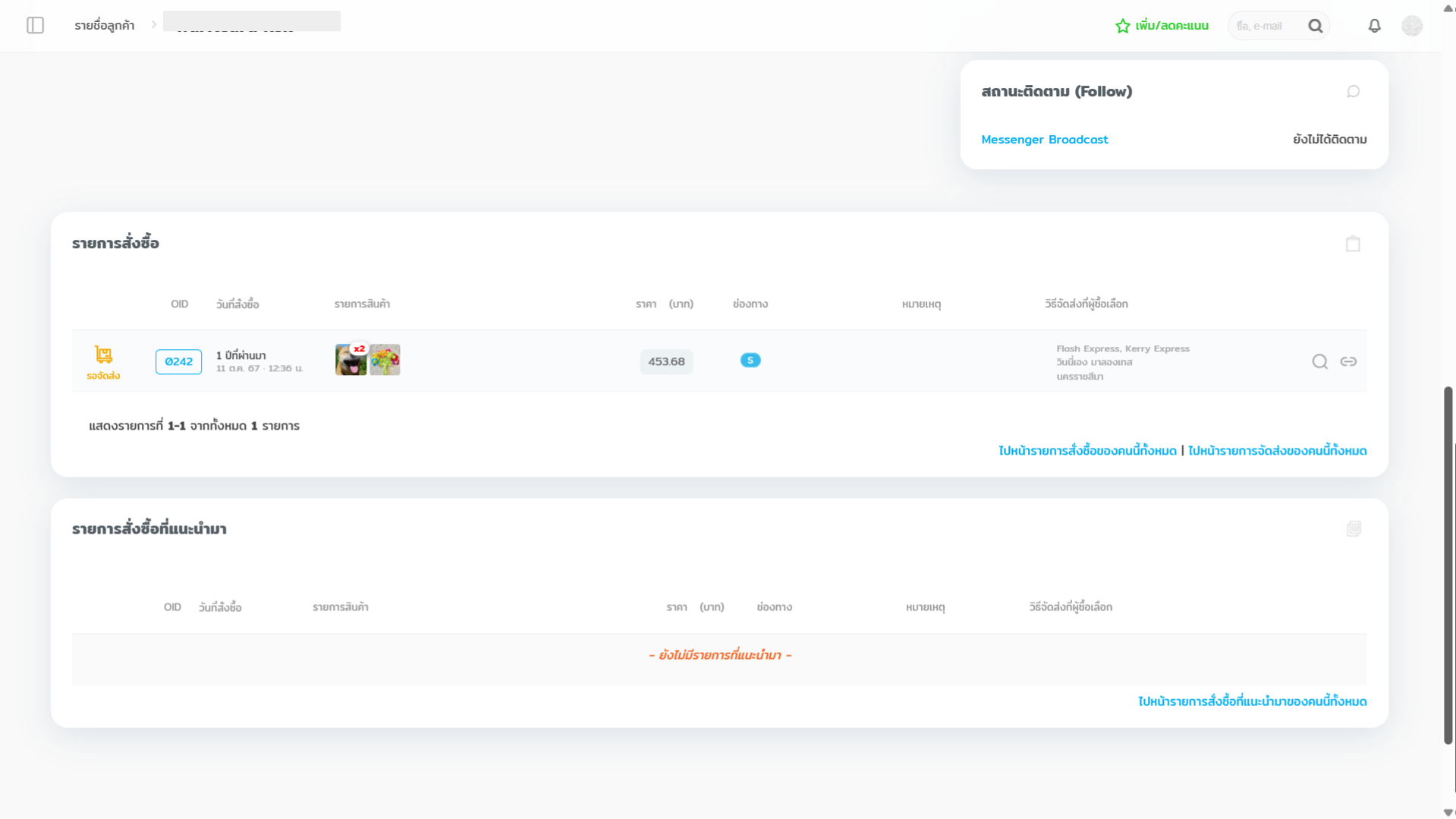
คุณสามารถเข้าไปตรวจสอบข้อมูลลูกค้า และจัดกลุ่มให้กับสมาชิกได้เมื่อคลิกที่ปุ่ม  ในหน้ารายชื่อลูกค้า จากนั้นเว็บไซต์จะพามายังหน้าข้อมูลลูกค้ารายบุคคลดังรูปตัวอย่างข้างต้น หน้าแสดงผลนี้จะแสดงข้อมูลตั้งแต่ ภาพรวมคำสั่งซื้อ, ข้อมูลทั่วไป, กลุ่มสมาชิก (Join), ข้อความจากลูกค้า และรายการคำสั่งซื้อ
การจัดกลุ่มสมาชิกลูกค้าสามารถเป็นได้
ทั้งลูกค้าที่ Join หรือไม่ Join สมาชิกกับร้านค้าก็ได้
*ลูกค้าสามารถ Join เป็นสมาชิกกับทางร้านได้ที่ปุ่ม Join หน้าร้าน
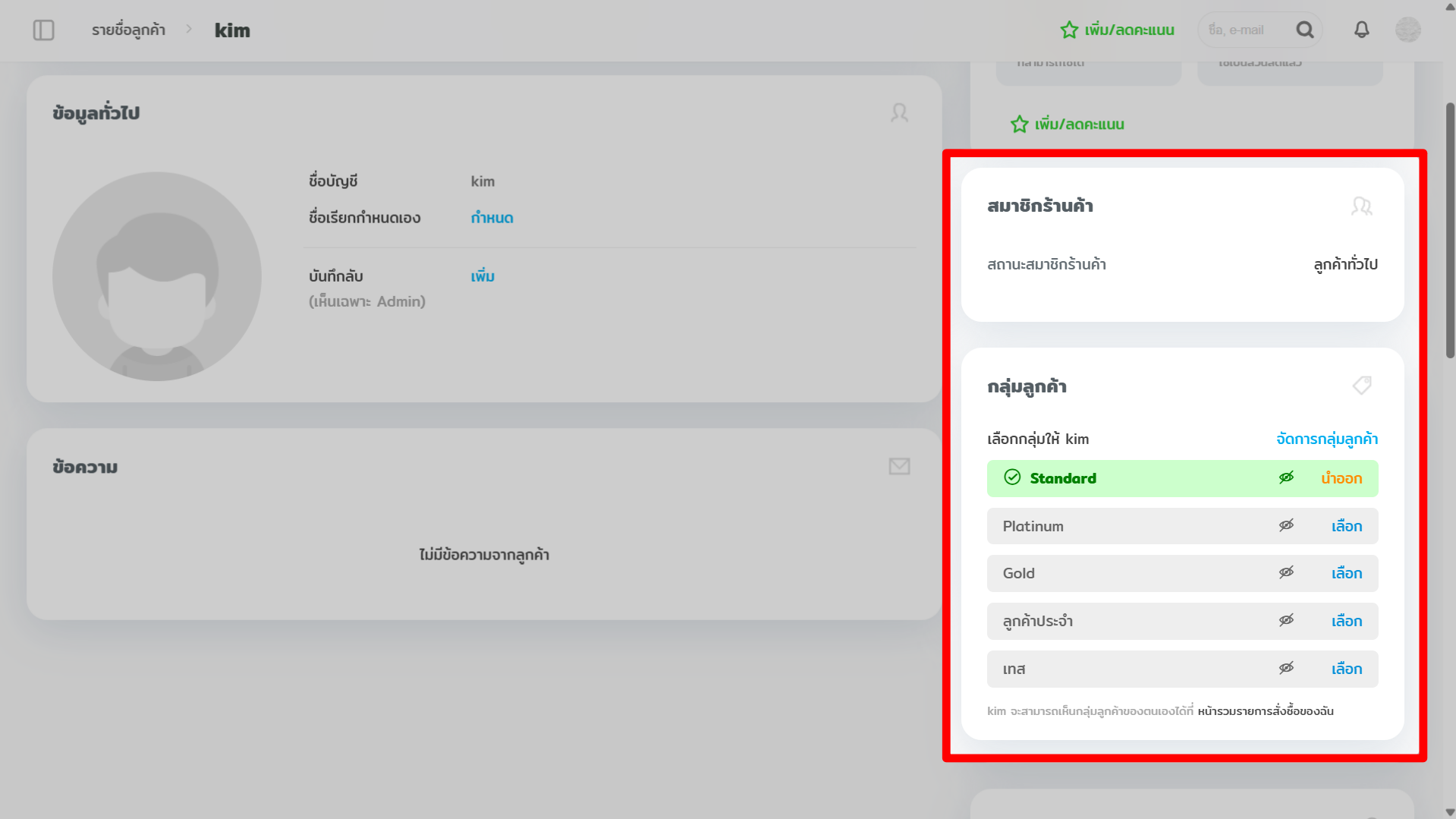
โดยคุณสามารถไปยังช่อง กลุ่มลูกค้า จากนั้นเลือก เพิ่ม / นำออก ตามกลุ่มที่ต้องการได้
การจำกัดสิทธิ์ โปรโมชั่น, คูปอง และ SMS ให้กับ กลุ่มสมาชิก
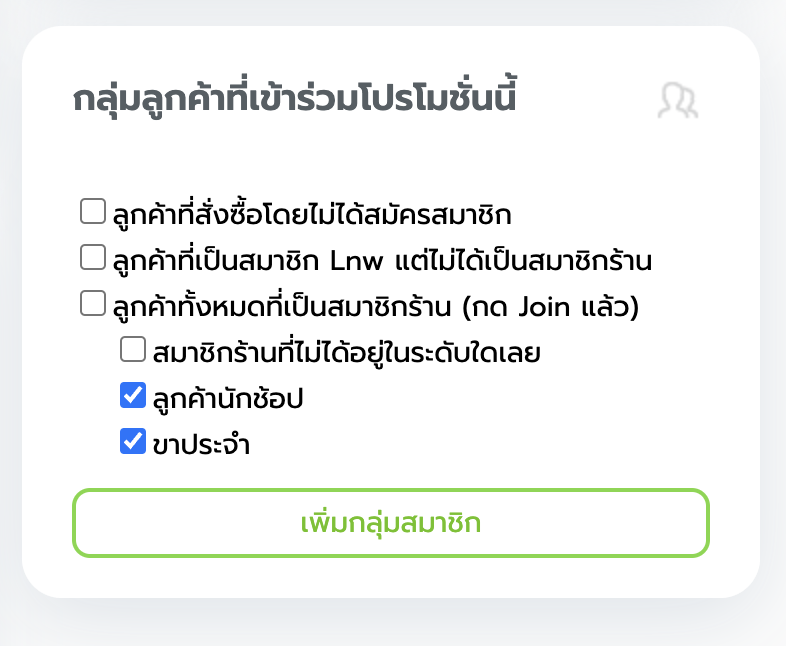
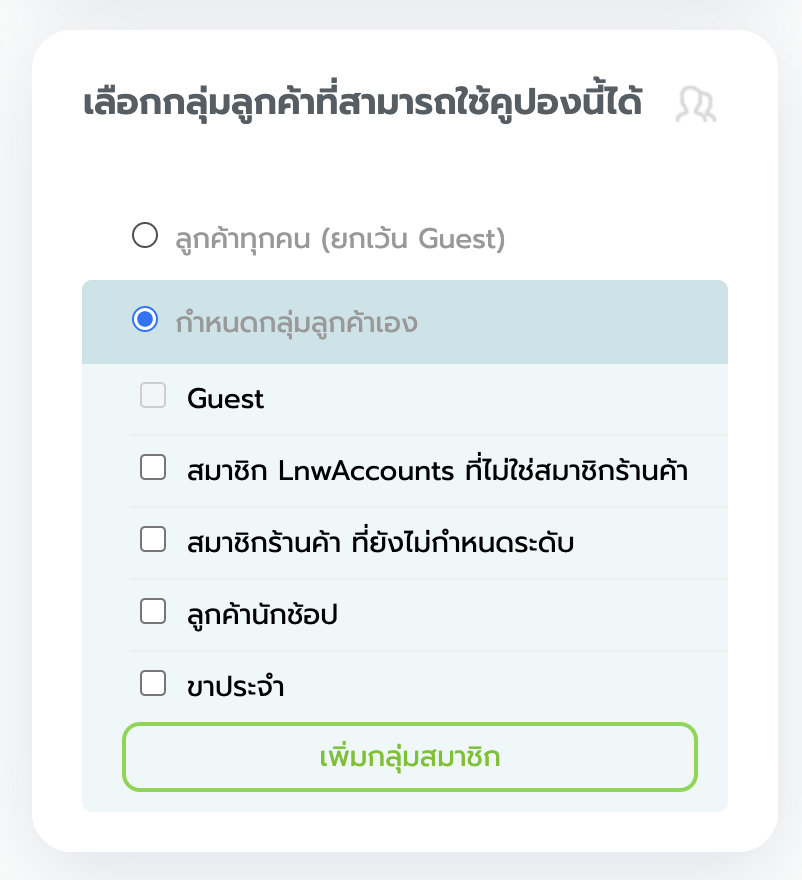
หลังจากที่คุณดำเนินการจัดกลุ่มสมาชิกให้กับลูกค้าเสร็จสิ้น เท่านี้ก็จะสามารถนำกลุ่มสมาชิกลูกค้าคนสำคัญของคุณไปใช้ในระบบต่าง ๆ ได้ ทั้งการจำกัดสิทธิ์โปรโมชั่น หรือคูปอง สำหรับกลุ่มลูกค้า หรือ รูปแบบข้อความ SMS ของกลุ่มลูกค้าแต่ละกลุ่ม เพื่อให้ตรงต่อความต้องการ และรูปแบบแผนในการดำเนินธุรกิจของคุณ
Leave a Comment