

หากต้องการใช้งานระบบ Scan Pack แจ้งทีมที่ปรึกษา LnwShop Pro ของคุณได้เลย
เคยไหม? แพ็คออเดอร์ผิด สินค้าไม่ครบ จนโดนลูกค้าเคลมหรือรีวิวในทางลบ ซึ่งปัญหาเหล่านี้เกิดขึ้นได้ง่าย โดยเฉพาะร้านค้าที่มีออเดอร์จำนวนมากในแต่ละวัน
แต่คุณสามารถลดความผิดพลาดเหล่านี้ได้ด้วยระบบ Scan Pack เพียงสแกน Barcode หรือ QR Code เพื่อตรวจสอบสินค้าให้ตรงกับออเดอร์ ช่วยให้แพ็คได้อย่างแม่นยำ และตรวจสอบวันและเวลาย้อนหลังได้อย่างสะดวกมากยิ่งขึ้น
คุณสามารถใช้เครื่องสแกนบาร์โค้ดทั่วไป ทั้งแบบไร้สาย (เชื่อมต่อด้วยระบบบลูทูธ) และเครื่องสแกนที่มีสายเชื่อมต่อเข้ากับคอมพิวเตอร์, Tablet หรืออุปกรณ์ที่ Log-in ใช้งานระบบจัดการสินค้า LnwShop Pro ได้
การเตรียมข้อมูลก่อนใช้งานระบบ แพ็คสินค้า Scan Pack
ก่อนเริ่มใช้งานระบบ Scan Pack แนะนำให้ร้านเตรียมข้อมูลสินค้าให้พร้อมก่อน เพื่อให้การสแกนทำงานได้ถูกต้อง รวดเร็ว และลดความผิดพลาดจากการกรอกข้อมูลด้วยมือ โดยแบ่งเป็น 2 กรณี
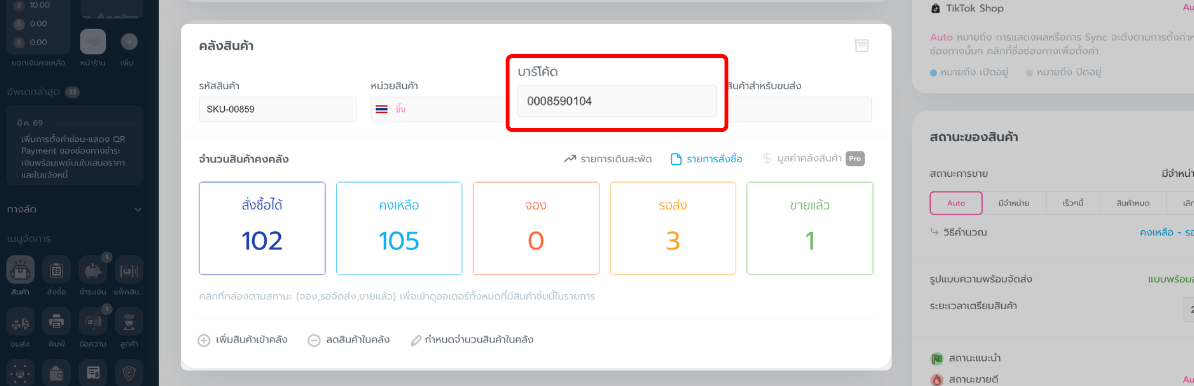
1. มี Barcode ของสินค้าอยู่แล้ว > คุณสามารถนำชุดเลขของ Barcode มากรอกในช่อง บาร์โค้ด เพื่อให้เมื่อสแกน ระบบสามารถดึงข้อมูลสินค้ารายการนั้นขึ้นมาได้ทันที
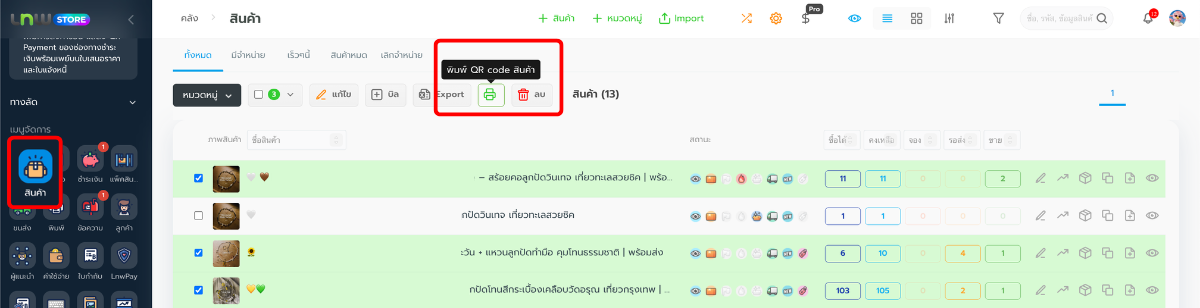
2. ยังไม่มี Barcode ของสินค้ามาก่อน > คุณสามารถพิมพ์สติกเกอร์ QR LnwGo จาก LnwShop Pro ได้ (คลิกดูวิธีการอย่างละเอียด)
ทั้งนี้ หากคุณไม่มี Barcode หรือไม่ต้องการพิมพ์สติกเกอร์ QR ของ LnwShop คุณยังคงสามารถใช้ระบบได้เช่นกัน แต่จะเป็นการกดเลือกสินค้าผ่านระบบ (ดูขั้นตอนได้ที่ข้อ 4 ของหัวข้อการใช้งานระบบ Scan Pack)
การใช้งานระบบ Scan Pack จาก LnwShop Pro
1. เลือกออเดอร์ที่ต้องการแพ็ค โดยคุณสามารถค้นหาออเดอร์ได้ 2 วิธี คือ
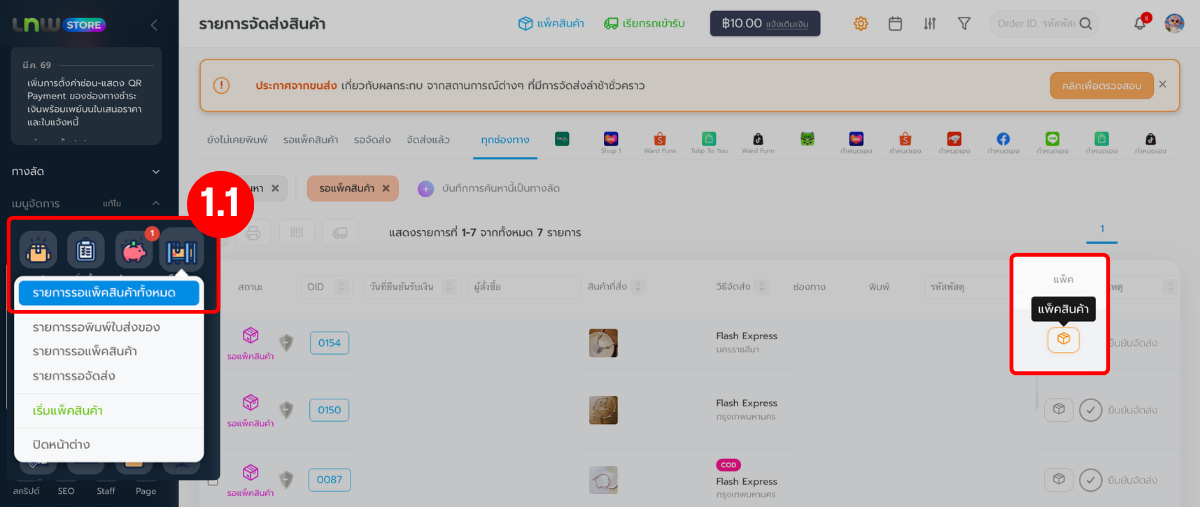
1.1 เลือกออเดอร์ที่ต้องการแพ็ค
- จากเมนู รายการรอแพ็คสินค้าทั้งหมด
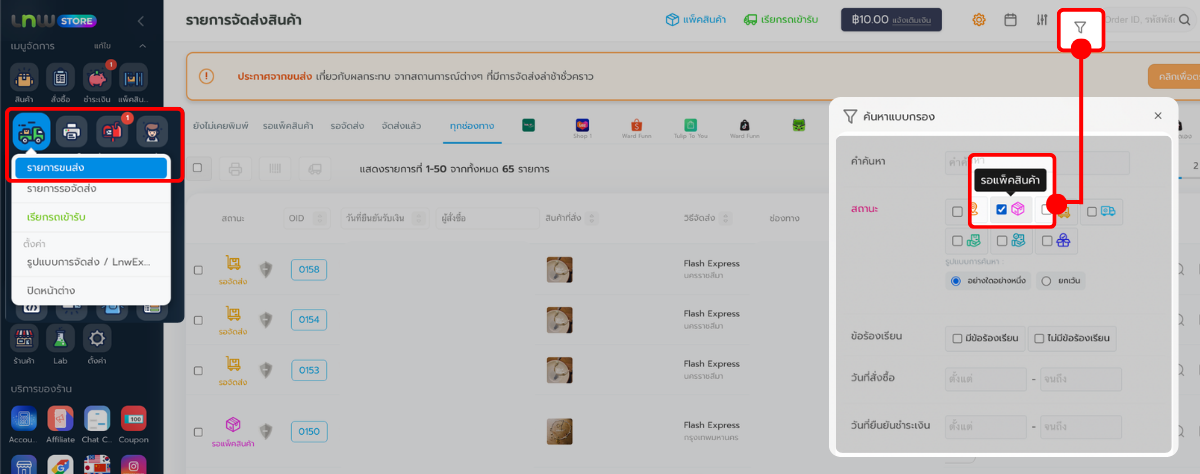
- หรือจาก รายการขนส่ง > คลิก ค้นหาแบบกรอง > เลือกสถานะ รอแพ็คสินค้า
จากนั้นกดที่สัญลักษณ์ แพ็คสินค้า ของออเดอร์ที่ต้องการได้เลย
1.2 ค้นหาออเดอร์ที่ต้องการแพ็ค ด้วยการสแกน/พิมพ์เลขที่ออเดอร์ หรือเลขรหัสพัสดุ
- ไปที่เมนู แพ็คสินค้า ที่แถบ LnwStore หรือเข้าที่หน้ารายการขนส่งและกดปุ่ม แพ็คสินค้า ด้านบน
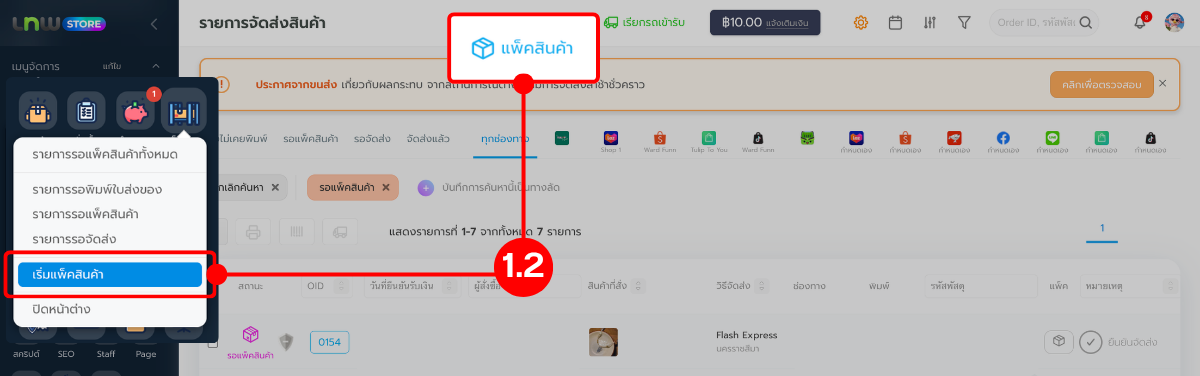
- กรอกเลขที่ออเดอร์ หรือเลขรหัสพัสดุ เพื่อค้นหาออเดอร์ที่ต้องการแพ็คสินค้า
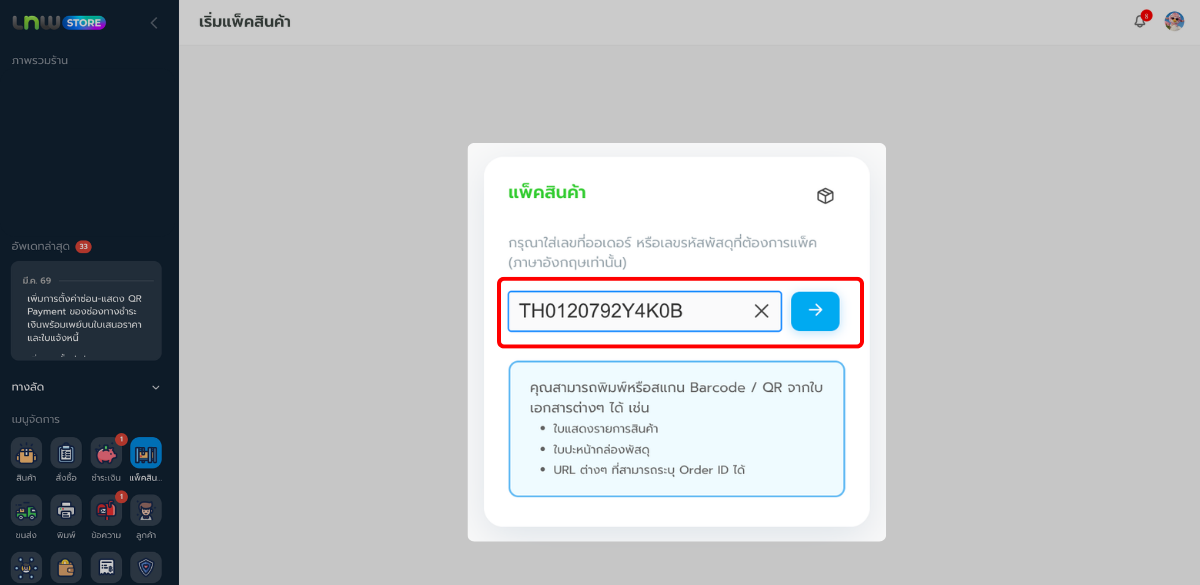
คุณสามารถสแกน Barcode หรือ QR Code จากเอกสาร เช่น ใบแสดงรายการสินค้า ใบปะหน้าพัสดุ หรือกรอก URL ที่มี Order ID รวมถึงสแกนจากใบปะหน้าพัสดุของออเดอร์ที่ Sync จาก Marketplace ต่างๆ ได้
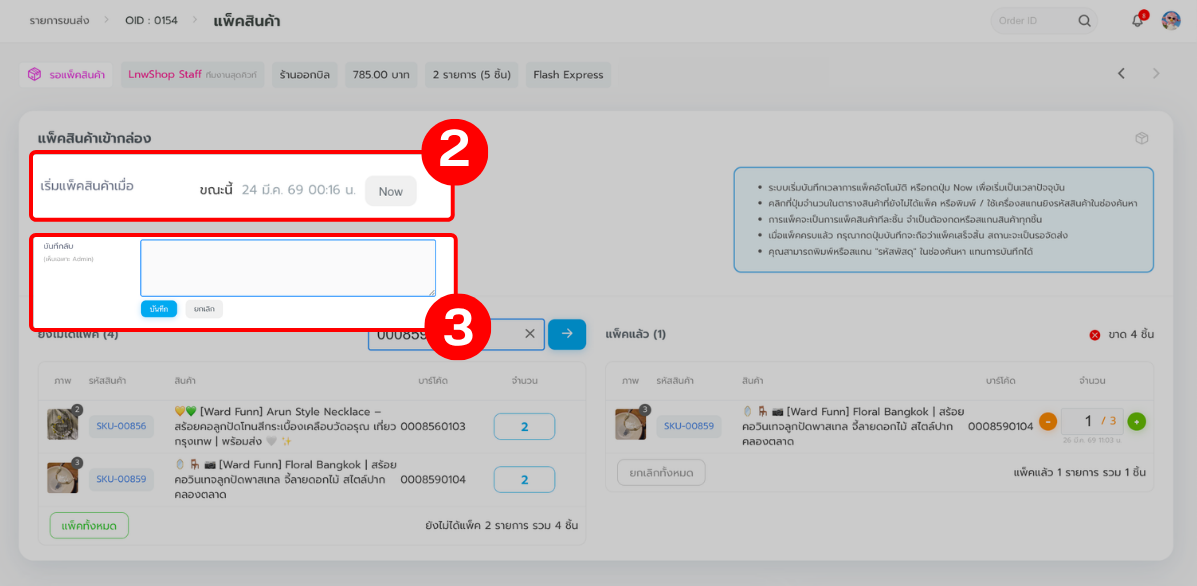
2. ระบบจะเริ่มบันทึกเวลาการแพ็คอัตโนมัติ หรือคุณสามารถกดปุ่ม “Now” เพื่อเริ่มเป็นเวลาปัจจุบันก็ได้
3. กรอกบันทึกลับ – หากคุณต้องการบันทึกข้อมูลอื่นๆ เช่น ขนาดกล่องที่ใช้แพ็ค ความกว้าง/ยาว/สูง/น้ำหนักของกล่องพัสดุหลังแพ็ค หรืออื่นๆ
Tips: คุณสามารถใช้ข้อมูลบันทึกเวลาแพ็คสินค้า เพื่อตรวจสอบย้อนหลังได้ทุกออเดอร์ ว่าแพ็คและเตรียมจัดส่งสำเร็จเมื่อวันและเวลาใด รวมถึงใช้เป็นหลักฐานประกอบการเคลมกับขนส่งได้ เช่น เปรียบเทียบกับวิดีโอการแพ็คที่ร้านบันทึกไว้
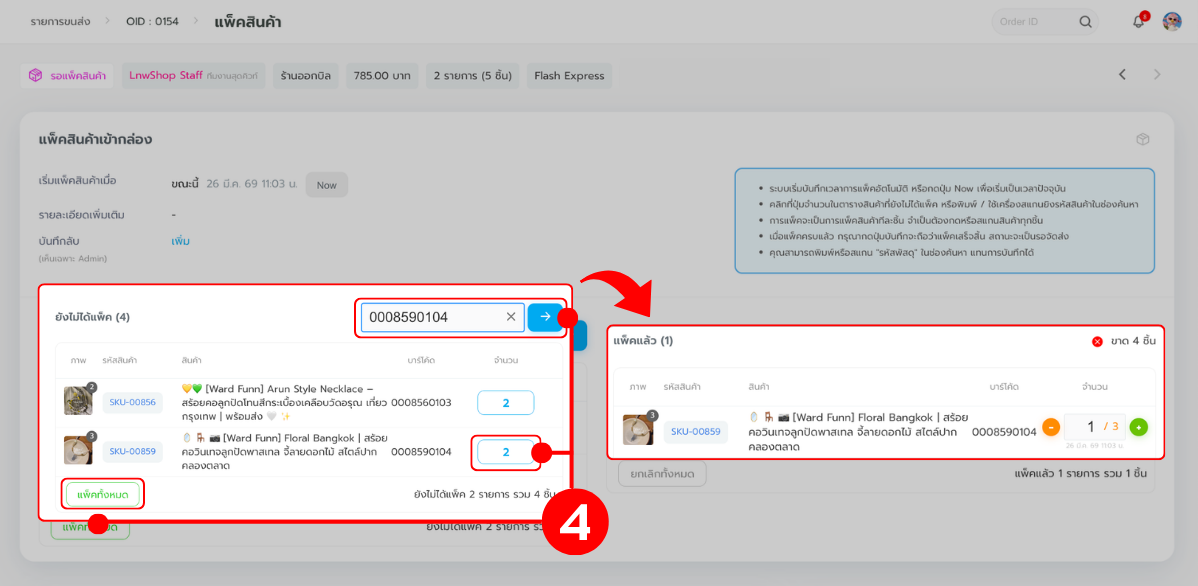
4.จากนั้นเริ่มเลือกสินค้าลงกล่องได้ 2 วิธี
- ใช้อุปกรณ์สแกน Barcode หรือ QR Code ของสินค้า
- กรอกรหัสสินค้า / เลขบาร์โค้ด / เลข ID สินค้า แล้วคลิกที่ช่องจำนวนสินค้า
>> จากนั้นสินค้าแต่ละรายการจะถูกย้ายจากฝั่งซ้ายไปฝั่งขวา เพื่อให้คุณตรวจสอบจำนวนขาด/เกินของสินค้าในออเดอร์ได้อย่างสะดวก
หมายเหตุ: ระบบจะนับการแพ็คเป็นรายชิ้น (1 ครั้ง = 1 ชิ้น) จึงต้องกดหรือสแกนสินค้าให้ครบทุกชิ้น หรือหากต้องการนับสินค้าลงกล่องครบในครั้งเดียว สามารถกด แพ็คทั้งหมด ได้
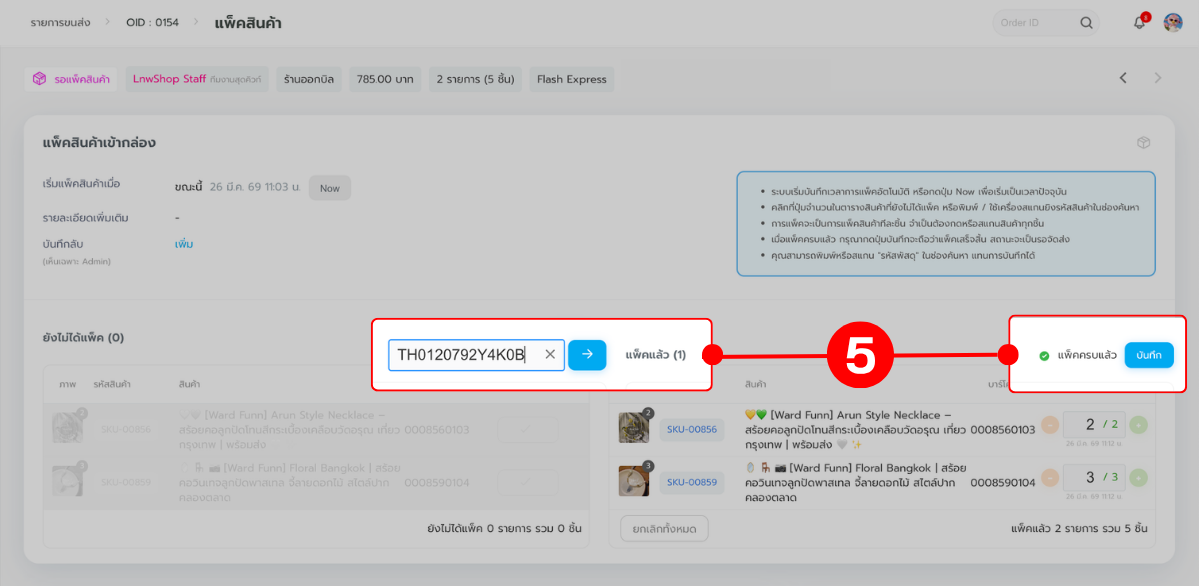
5.เมื่อเรียบร้อยแล้ว ให้กดปุ่ม “บันทึก” หรือสแกน Barcode ของรหัสพัสดุ ในช่องค้นหาแทนการบันทึกได้
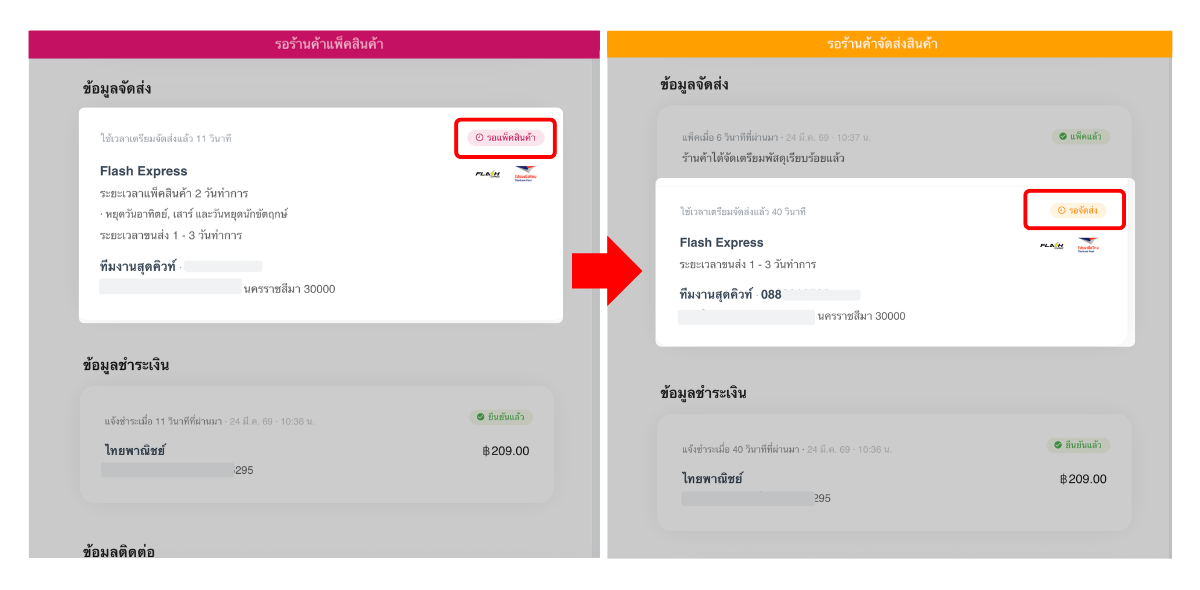
6.จากนั้นสถานะออเดอร์จะเปลี่ยนจาก รอแพ็ค กลายเป็น รอจัดส่ง คุณสามารถเรียกรถเข้ารับหรือนำไปจัดส่งตามขั้นตอนต่อไปได้เลย รวมถึงในฝั่งของลูกค้าจะเห็นการปรับสถานะจากหน้าบิลออนไลน์เช่นเดียวกัน

หากมีข้อสงสัยเพิ่มเติม สามารถสอบถามทางทีมที่ปรึกษาธุรกิจ (LnwShop Pro) ของคุณ หรือคลิกที่นี่หากสนใจใช้งาน LnwShop Pro
Leave a Comment