

ฟีเจอร์นี้จะรองรับเฉพาะร้านค้าที่เปิดใช้งานระบบ Scan Pack สำหรับแพ็คเกจ LnwShop Pro เท่านั้น
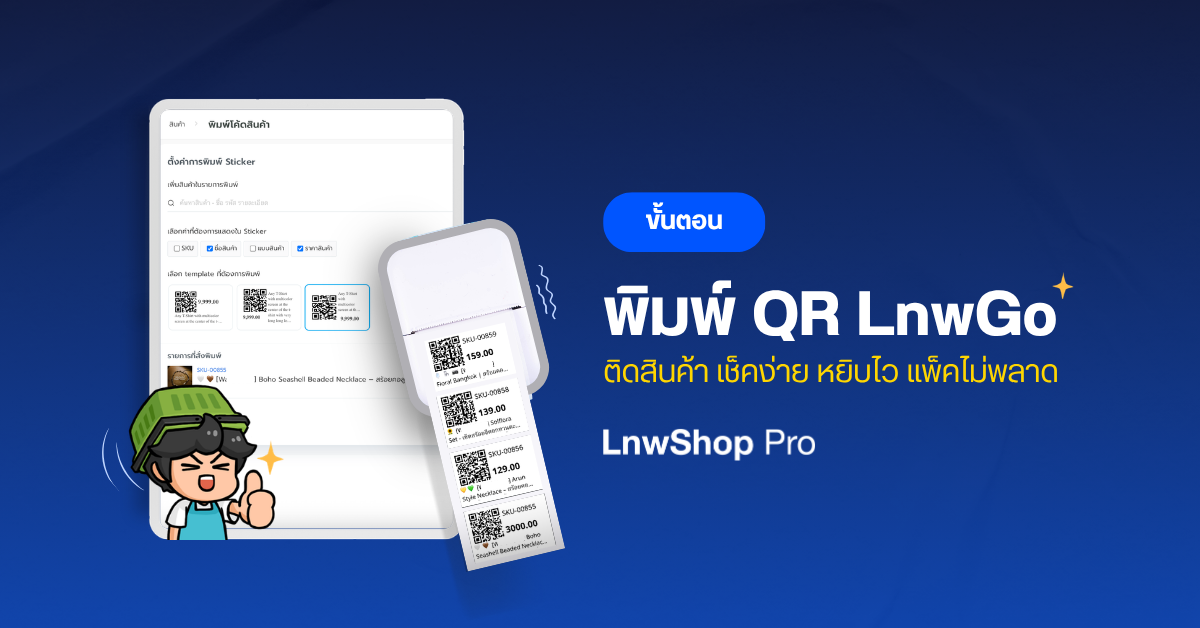
LnwShop Pro เสริมฟีเจอร์พิมพ์ QR Code สินค้าผ่านระบบ LnwGo ช่วยให้การหยิบและแพ็คสินค้าแม่นยำมากขึ้น เพียงพิมพ์ QR Code แปะสินค้า และใช้คู่กับระบบ Scan Pack ของ LnwShop Pro ก็ช่วยลดปัญหาแพ็คออเดอร์ผิด หยิบสินค้าไม่ครบ หรือสลับรุ่นได้
นอกจากนี้ยังสามารถนำเข้าสินค้าและพิมพ์ QR Code ตามจำนวนที่นำเข้าได้ทันที ช่วยให้นับสต็อกเข้าคลังได้อย่างถูกต้อง และเป็นระบบมากยิ่งขึ้นอีกด้วย
โดยคุณสามารถเลือกพิมพ์ตามการใช้งานได้ 2 แบบ คือ
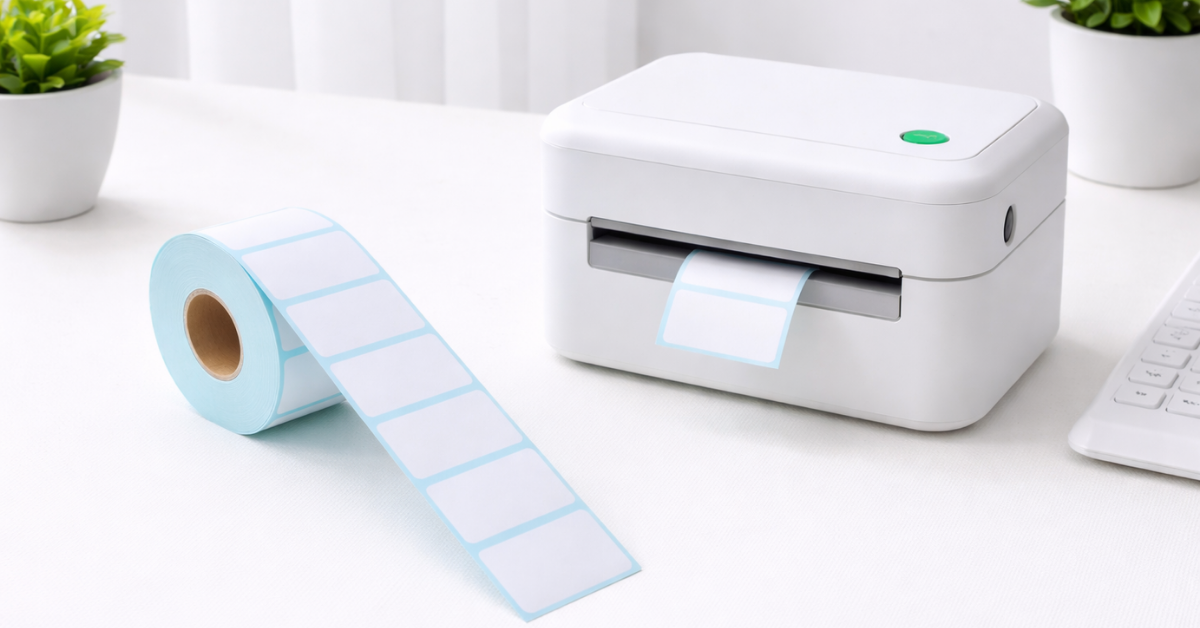
Tips: หากคุณใช้กระดาษสติกเกอร์ความร้อนควรใช้ขนาด 30 × 20 มม.หรือขนาดอื่นที่มีอัตราส่วน 3:2 (แบบเรียง 1 แถว)
พิมพ์ QR Code LnwGo แบบเลือกสินค้าเอง
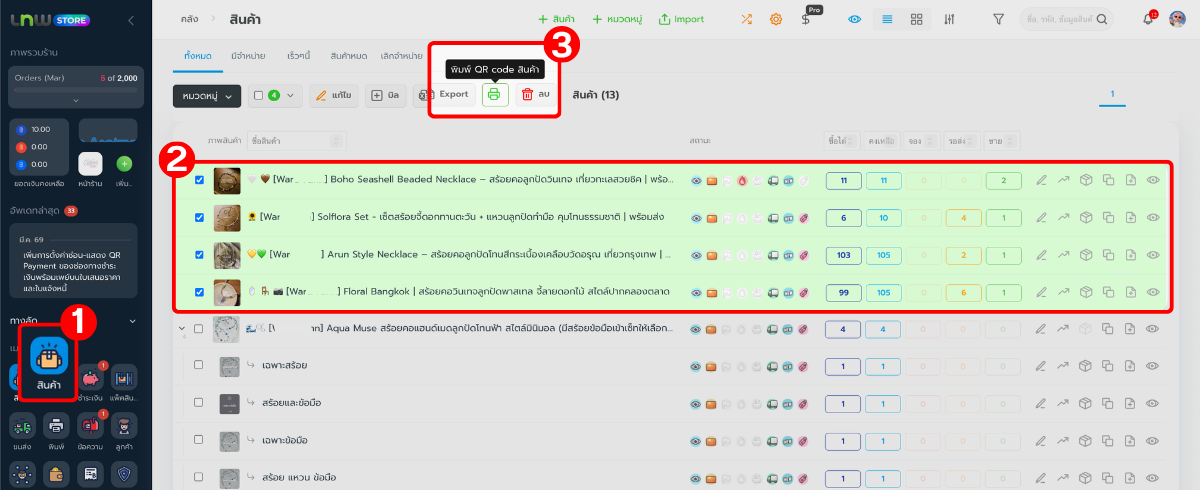
1. เข้าไปที่เมนู สินค้า
2. เลือกรายการสินค้า/หมวดหมู่ที่ต้องการพิมพ์ QR Code
3. กดเมนู พิมพ์ QR code สินค้า
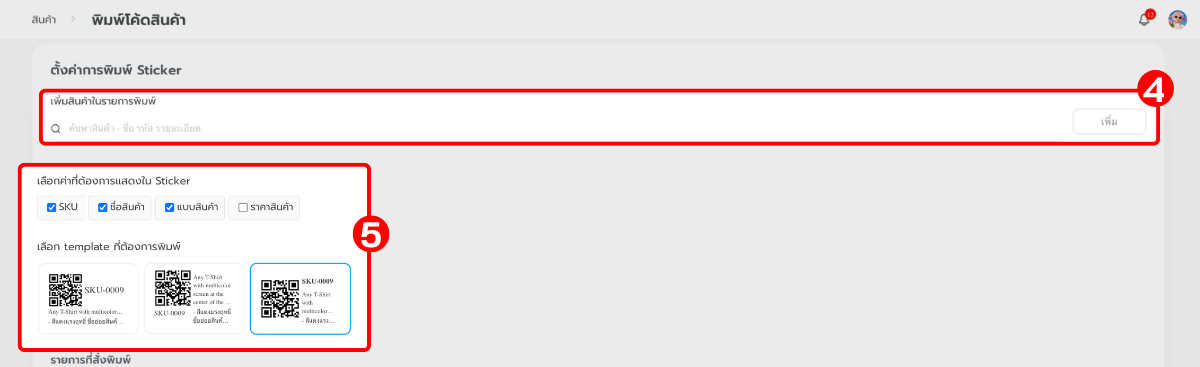
4. เมื่อเข้าสู่หน้าเมนู พิมพ์ QR Code สินค้า คุณสามารถพิมพ์ค้นหา หรือคลิกเลือกสินค้าเพิ่มเติมได้
5. เลือกข้อมูลที่ต้องการให้แสดงบน QR Code จากนั้นระบบจะแสดงตัวอย่าง Template ที่ต้องการพิมพ์ (เลือกอย่างน้อย 1 ข้อมูล)
- SKU
- ชื่อสินค้า
- แบบสินค้า (ไม่สามารถเลือกเฉพาะข้อมูลนี้ได้ ระบบจะแสดงชื่อสินค้าควบคู่เสมอ เนื่องจากชื่อแบบสินค้าอาจซ้ำกับแบบสินค้าของสินค้าหลักรายการอื่น)
- ราคาสินค้า
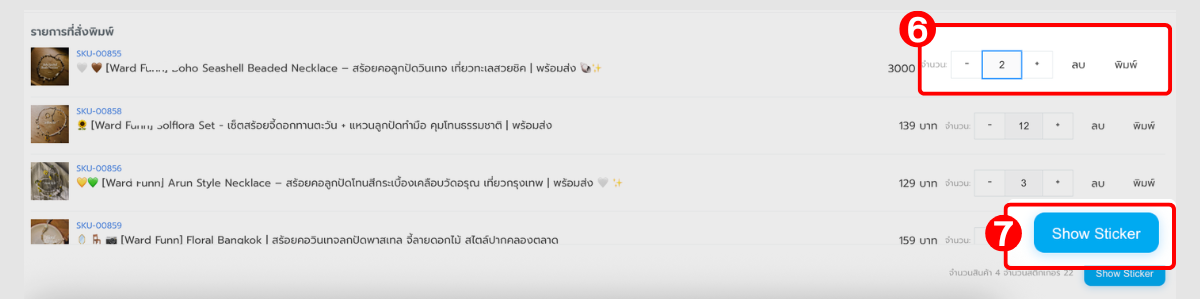
6. กรอก หรือกดปุ่มเพิ่ม/ลด จำนวน QR Code ที่ต้องการพิมพ์ของแต่ละ SKU
7. กด Show Sticker จากนั้นระบบจะพาเข้าสู่หน้า Preview Sticker
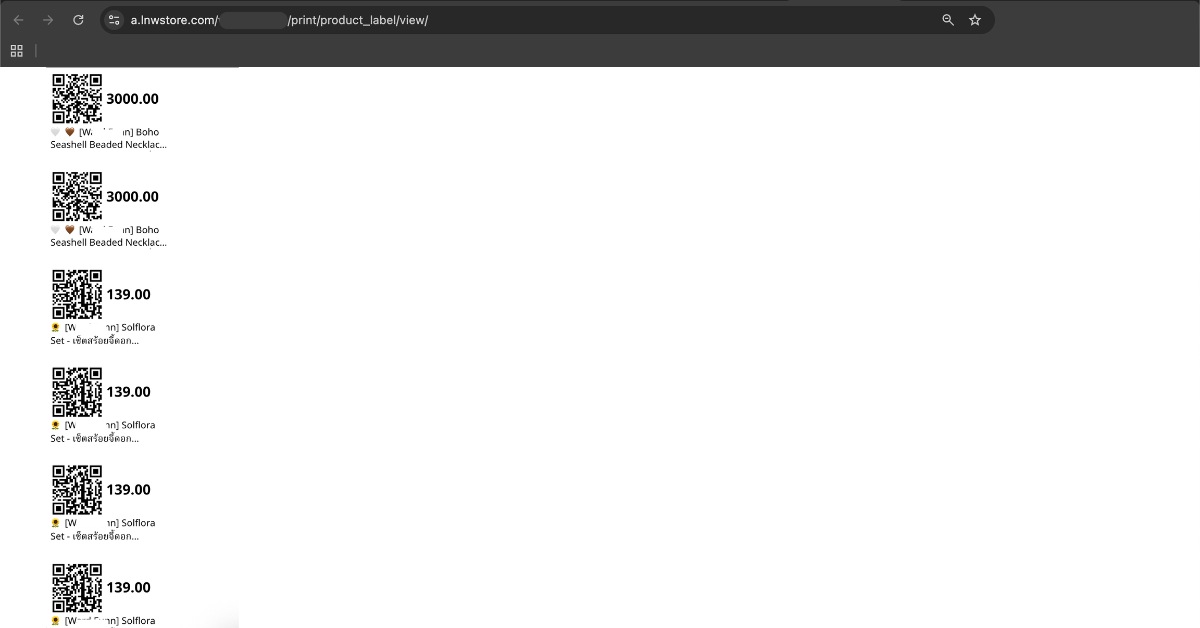
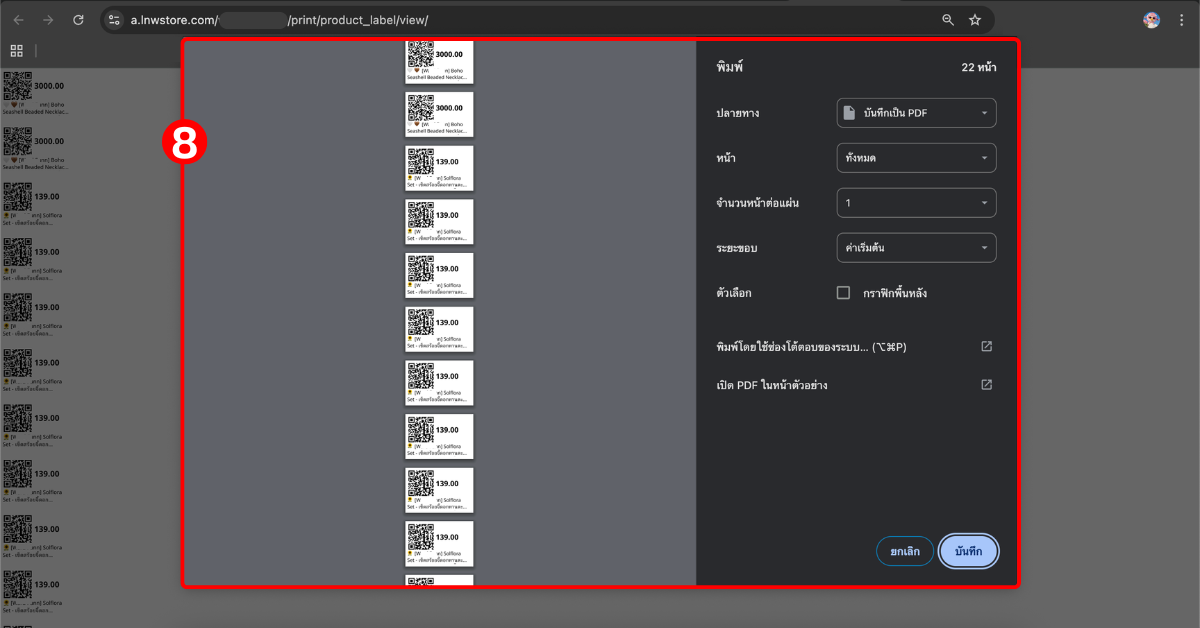
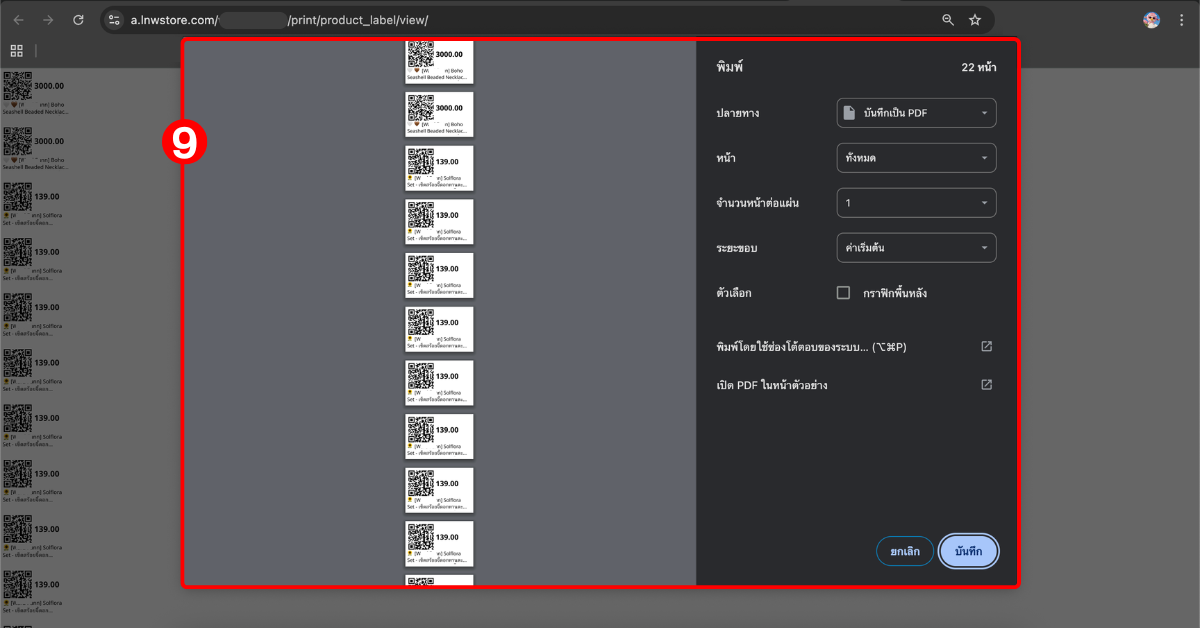
8. ตั้งค่าการพิมพ์ และพิมพ์ QR Code ผ่านเครื่องพิมพ์ที่เชื่อมต่อกับอุปกรณ์ที่ใช้งาน LnwShop Pro
พิมพ์ QR Code LnwGo จากสินค้านำเข้าในบันทึกรายการจ่าย
หากคุณใช้ระบบบันทึกรายการจ่าย (Purchase) ผ่าน LnwShop Pro อยู่แล้ว คุณสามารถกดพิมพ์ QR Code จากรายการจ่ายได้ ดังนี้
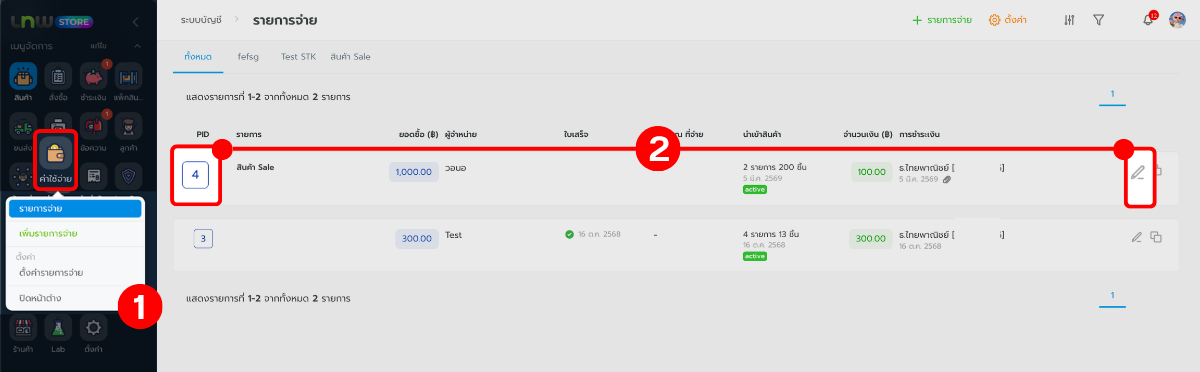
1. เข้าสู่เมนู ค่าใช้จ่าย
2. เลือกรายการจ่ายที่ต้องการ โดยคลิกที่เลข PID หรือ ปุ่มดินสอ ด้านหลัง
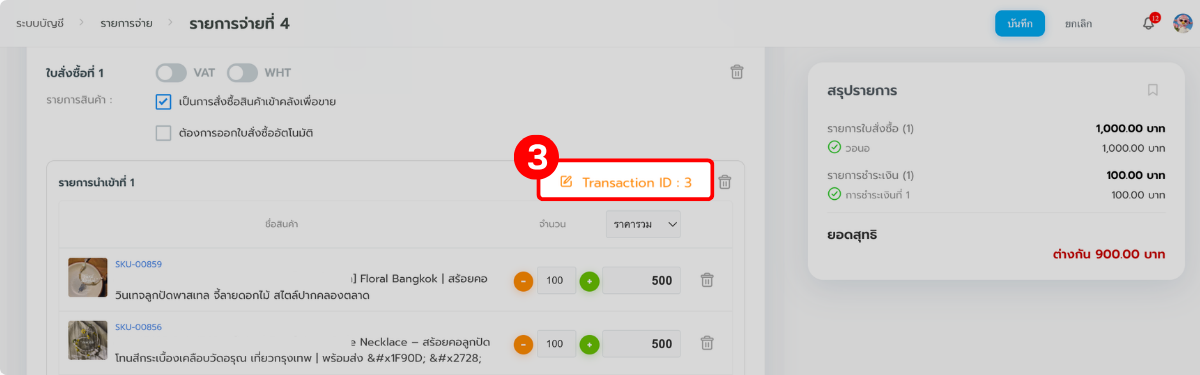
3. คลิกปุ่ม Transaction ID ของรายการจ่าย
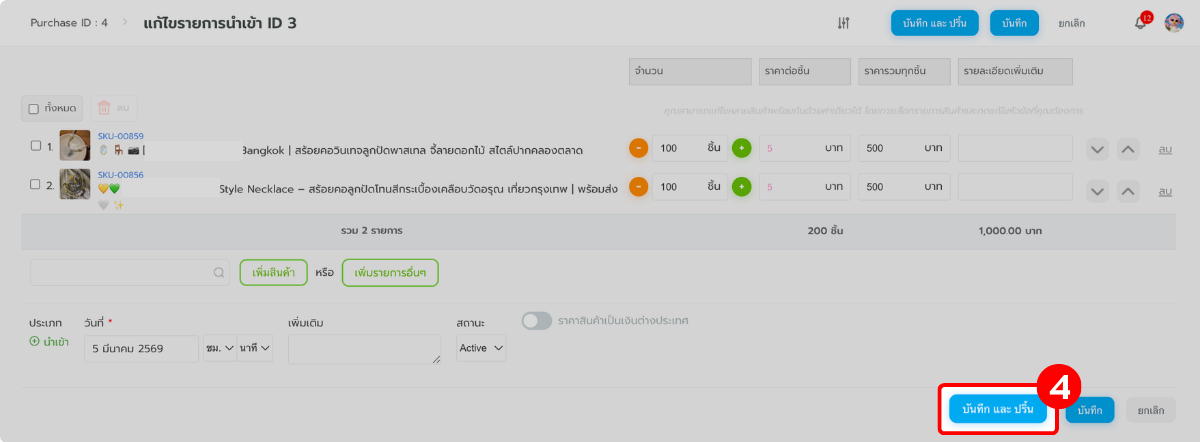
4. เมื่อเข้าสู่การแก้ไขรายการนำเข้าของ Transaction นั้นๆ คุณสามารถตรวจสอบหรือแก้ไขรายการสินค้าได้อีกครั้ง จากนั้นคลิก บันทึกและปริ้น ได้เลย
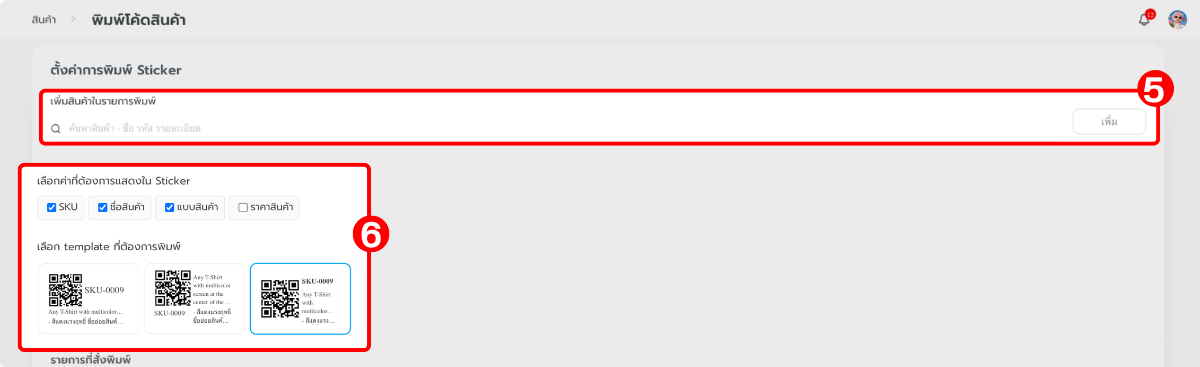
5. ระบบจะพาไปยังหน้า เมนูพิมพ์ QR Code สินค้า คุณสามารถพิมพ์ค้นหา หรือคลิกเลือกสินค้าเพิ่มเติมได้
6. เลือกข้อมูลที่ต้องการให้แสดงบน QR Code จากนั้นระบบจะแสดงตัวอย่าง Template ที่ต้องการพิมพ์ (เลือกอย่างน้อย 1 ข้อมูล)
- SKU
- ชื่อสินค้า
- แบบสินค้า (ไม่สามารถเลือกเฉพาะข้อมูลนี้ได้ ระบบจะแสดงชื่อสินค้าควบคู่เสมอ เนื่องจากชื่อแบบสินค้าอาจซ้ำกับแบบสินค้าของสินค้าหลักรายการอื่น)
- ราคาสินค้า
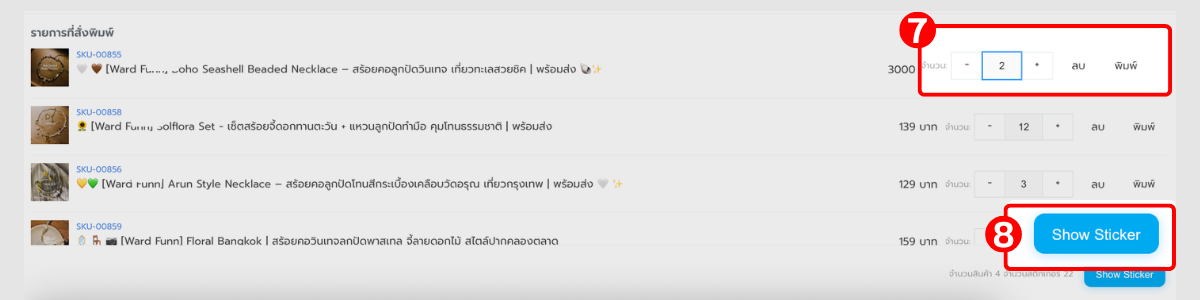
7. กรอก หรือกดปุ่มเพิ่ม/ลด จำนวน QR Code ที่ต้องการพิมพ์ของแต่ละ SKU
8. กด Show Sticker จากนั้นระบบจะพาเข้าสู่หน้า Preview Sticker
9. ตั้งค่าการพิมพ์ และพิมพ์ QR Code ผ่านเครื่องพิมพ์ที่เชื่อมต่อกับอุปกรณ์ที่ใช้งาน LnwShop Pro
หากมีข้อสงสัยเพิ่มเติม สามารถสอบถามทางทีมที่ปรึกษาธุรกิจ (LnwShop Pro) ของคุณ หรือคลิกหากสนใจใช้งาน LnwShop Pro
Leave a Comment