
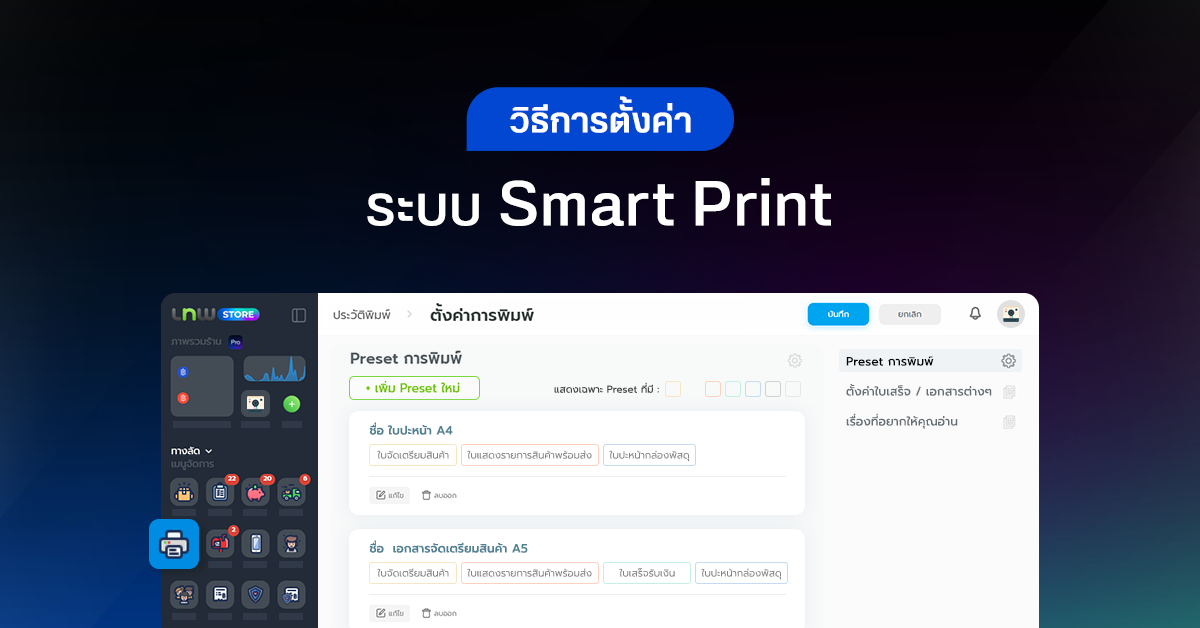

คุณสามารถตั้งค่าการพิมพ์ผ่านระบบ Smart Print และพิมพ์เอกสารสำหรับเตรียมแพ็คส่งสินค้า โดยมีรายละเอียดดังนี้
การตั้งค่า Preset การพิมพ์
เป็นการสร้าง Preset และบันทึกไว้หลากหลายรูปแบบ เพื่อเลือกใช้สำหรับพิมพ์เอกสารตามที่ต้องการ โดยมีขั้นตอน คือ
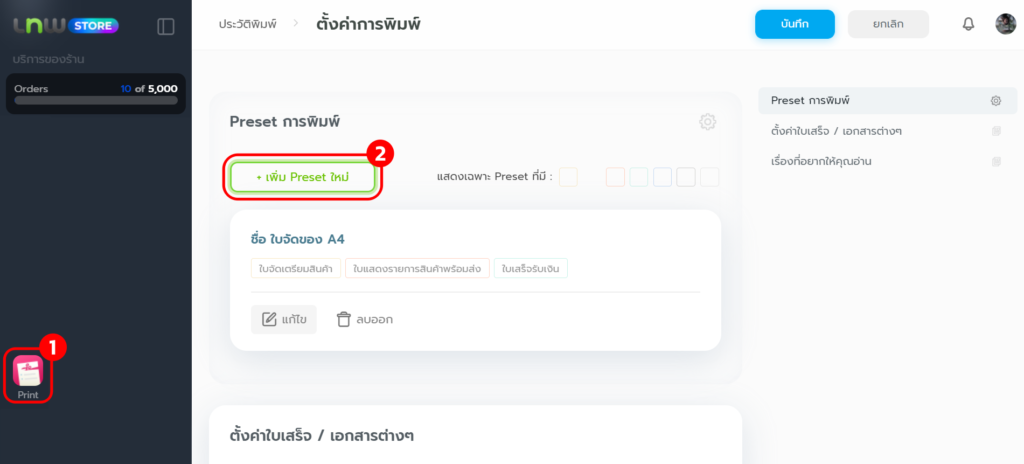
1. เข้าสู่ระบบจัดการ LnwShop Pro > คลิกเมนู Smart Print
2. คลิกเมนู +เพิ่ม Preset ใหม่
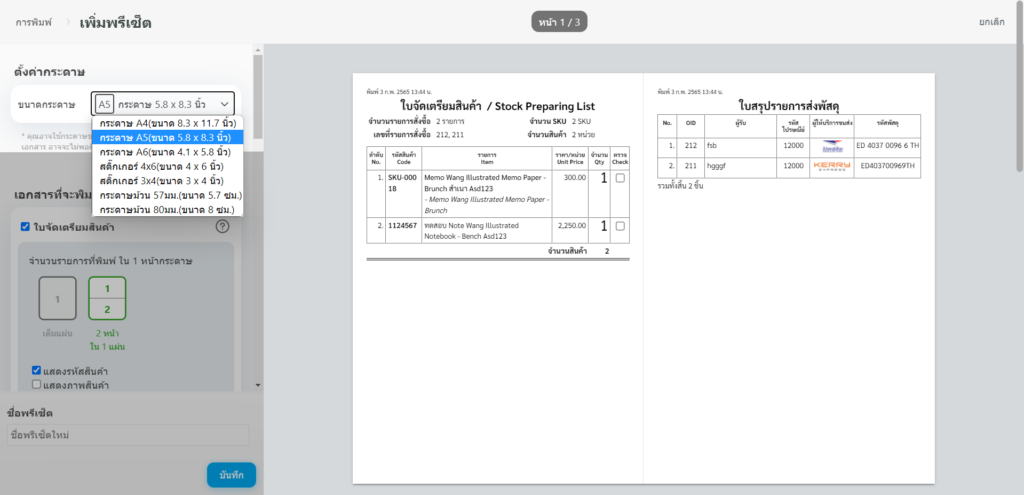
3. ตั้งค่ารูปแบบการพิมพ์ โดยด้านขวามือจะมีตัวอย่างการแสดงผลเอกสารแบบ Realtime ซึ่งการตั้งค่ามี 2 ส่วนคือ
ส่วนที่ 1: ขนาดกระดาษ โดยระบบจะแสดงผลเอกสารที่จะพิมพ์ ให้เหมาะกับขนาดกระดาษที่เลือกไว้
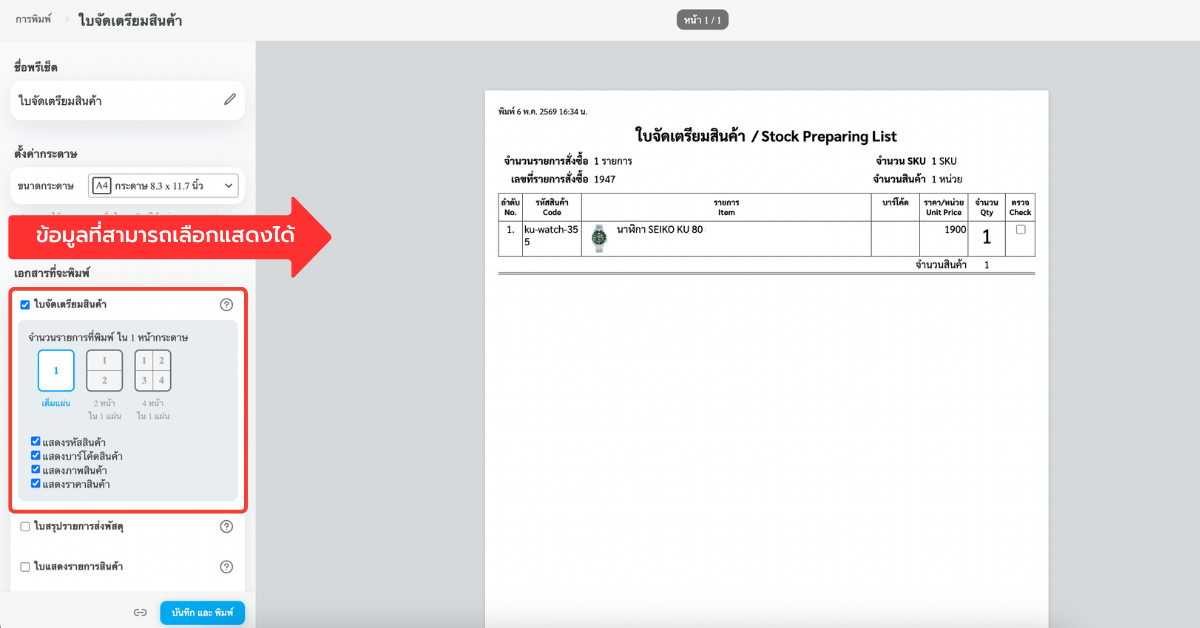
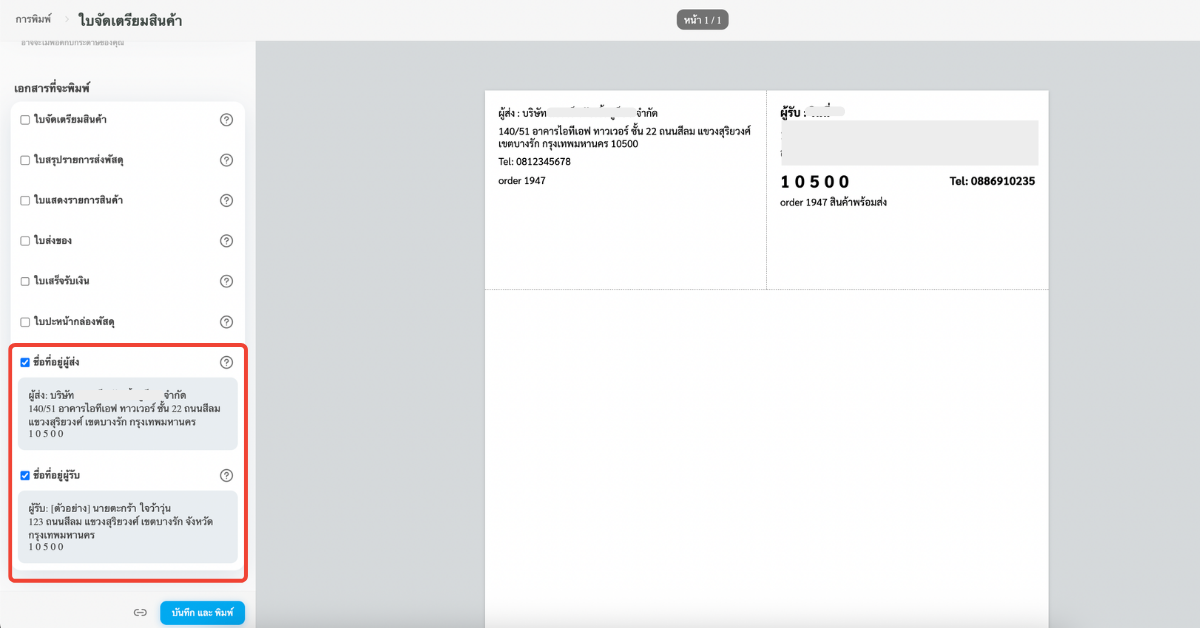
ส่วนที่ 2: เอกสารที่จะพิมพ์ เลือกติ้กเอกสารที่ต้องการ โดยเอกสารที่สามารถพิมพ์ได้ มีดังนี้
- ใบจัดเตรียมสินค้า
- ใบสรุปรายการส่งพัสดุ
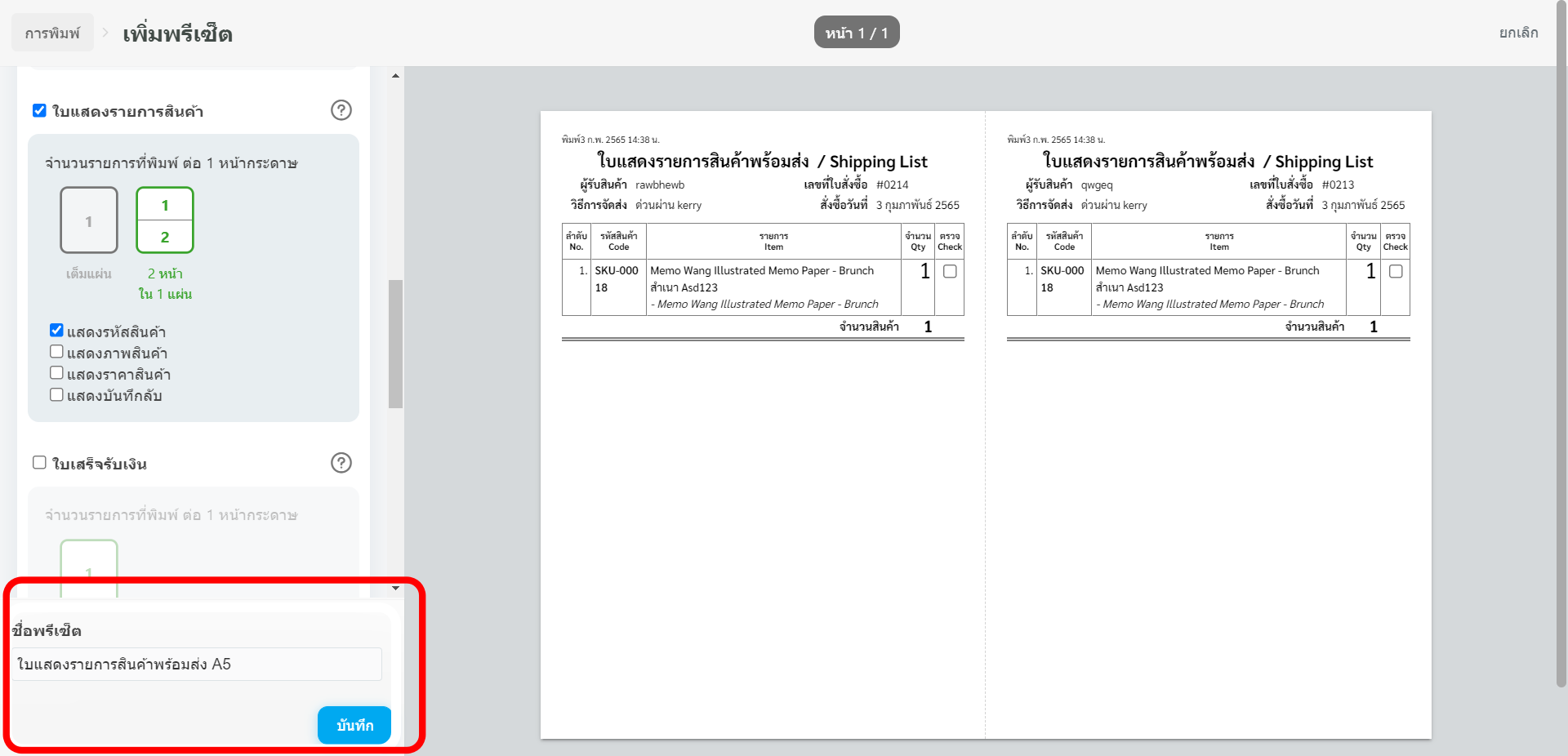
- ใบแสดงรายการสินค้า
- ใบเสร็จรับเงิน
- ใบปะหน้ากล่องพัสดุ
- ชื่อที่อยู่ผู้ส่ง – ผู้รับ
คุณสามารถตั้งค่าการแสดงผลข้อมูลบางอย่างในแต่ละเอกสารได้เพิ่มเติม เช่น รหัสสินค้า ภาพสินค้า
รวมถึงสามารถตั้งค่าแสดงจำนวนรายการที่พิมพ์ใน 1 หน้ากระดาษได้
1.ใบจัดเตรียมสินค้า จะแสดงรายการสินค้าทุกชิ้น จากทุกออเดอร์ที่เลือกพิมพ์ ใช้สำหรับอ้างอิงตอนหยิบสินค้า และยังสามารถตั้งค่า/เลือกแสดงข้อมูลเพิ่มเติมได้ ดังนี้
– รหัสสินค้า
– บาร์โค้ดสินค้า
– ภาพสินค้า
– ราคาสินค้า
2.ใบสรุปรายการส่งพัสดุ จะแสดงรายการจัดส่ง จากทุกออเดอร์ที่เลือกพิมพ์ ใช้สำหรับตรวจสอบรายการส่งพัสดุ
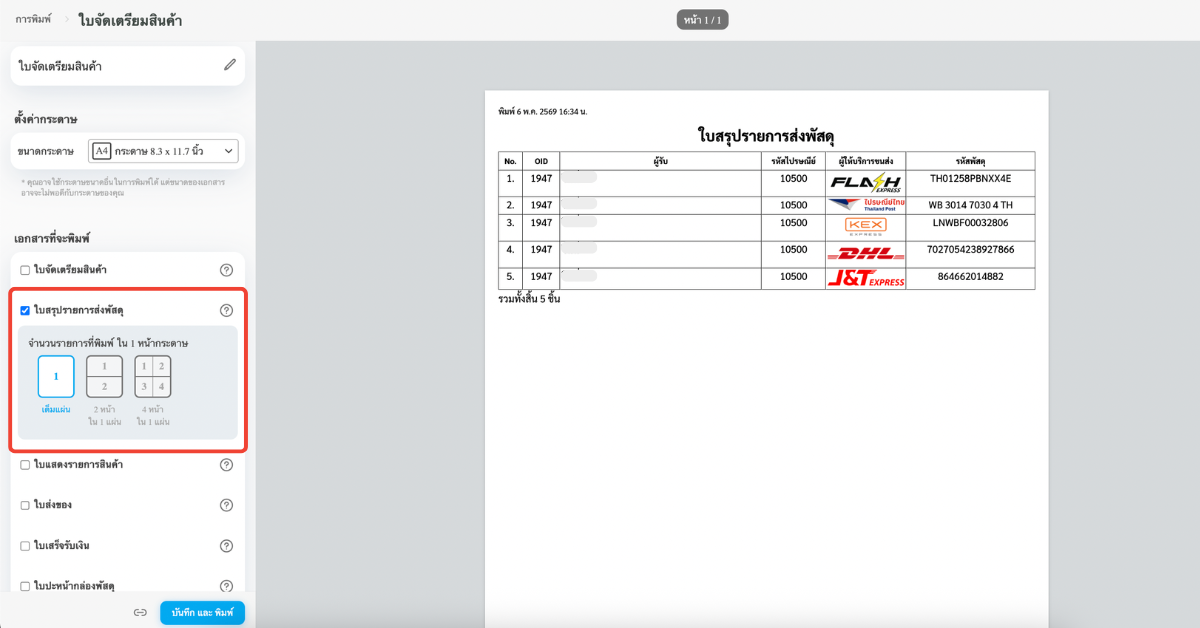
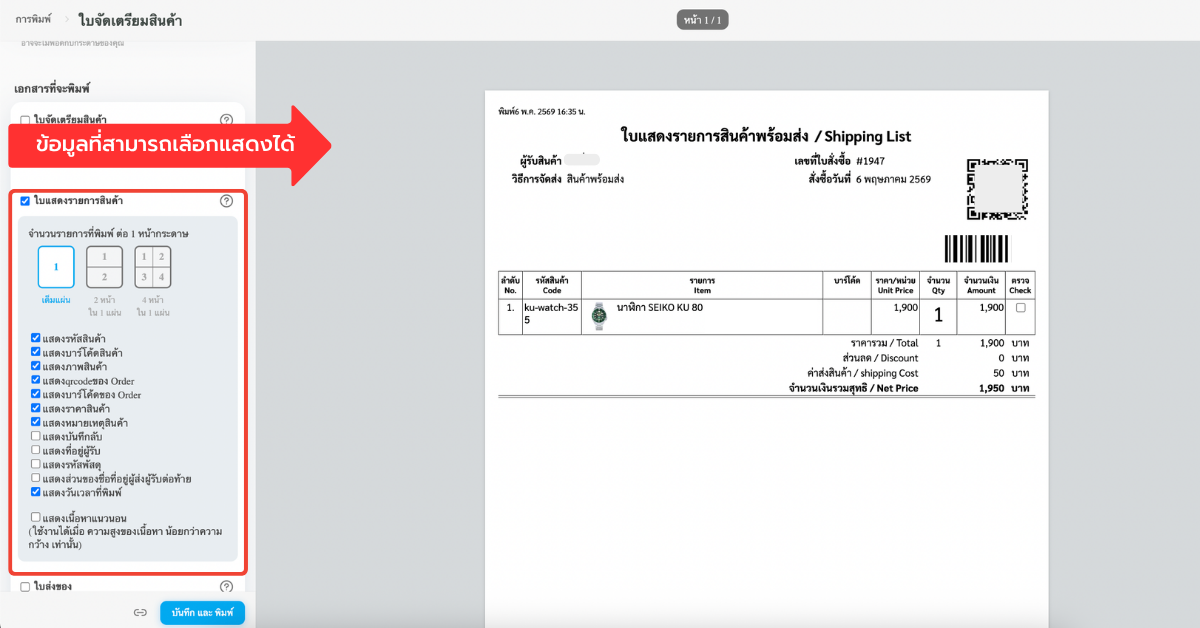
3.ใบแสดงรายการสินค้า จะแสดงรายการสินค้าที่จัดส่งในแต่ละออเดอร์ ใช้สำหรับแนบไปกับกล่องพัสดุ และยังสามารถตั้งค่า/เลือกแสดงข้อมูลเพิ่มเติมได้ ดังนี้
– รหัสสินค้า
– บาร์โค้ดสินค้า
– ภาพสินค้า
– qr code ของ order
– บาร์โค้ดของ order
– ราคาสินค้า
– หมายเหตุสินค้า
– บันทึกลับ
– ที่อยู่ผู้รับ
– รหัสพัสดุ
– ชื่อที่อยู่-ผู้รับต่อท้าย
– วันและเวลาที่พิมพ์
– เลือกแสดงเนื้อแนวนอน
4.ใบเสร็จรับเงิน แสดงข้อมูลเกี่ยวกับใบเสร็จรับเงิน/ใบกำกับภาษีของแต่ละออเดอร์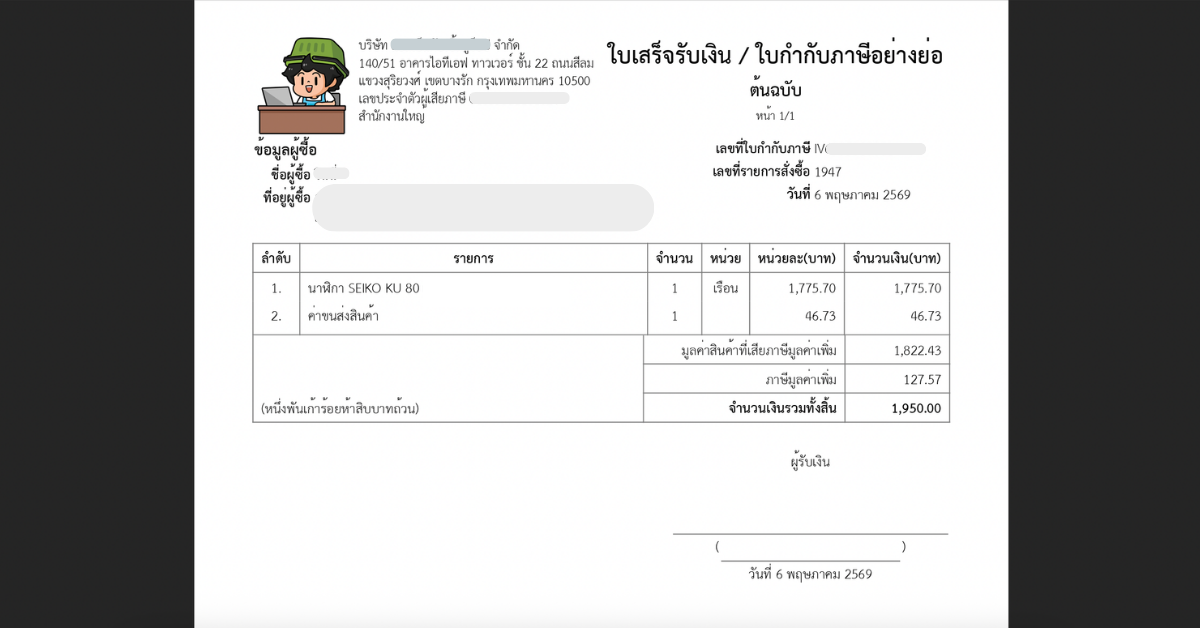
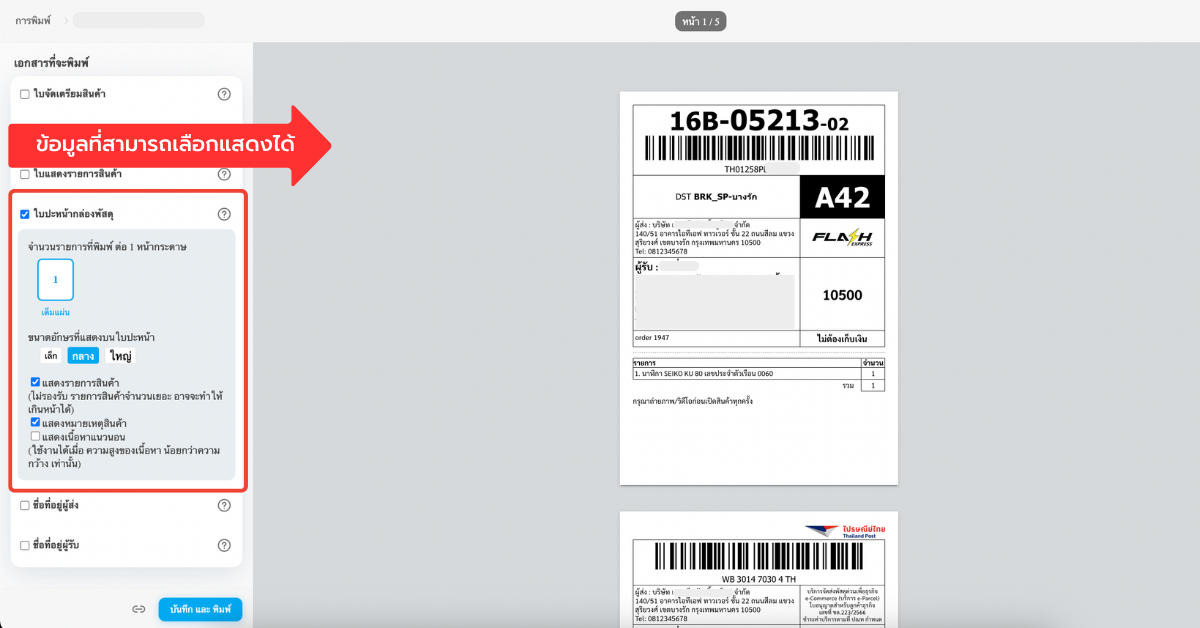
5.ใบปะหน้ากล่องพัสดุ จะแสดงข้อมูลการจัดส่ง เช่น ชื่อที่อยู่ของผู้รับ-ผู้ส่ง ข้อมูลขนส่ง รหัสพัสดุ ซึ่งระบบจะมีการสร้าง Barcode ของรหัสพัสดุให้อัตโนมัติ ใช้สำหรับแปะหน้ากล่องพัสดุเพื่อจัดส่ง และยังสามารถตั้งค่า/เลือกแสดงข้อมูลเพิ่มเติมได้ ดังนี้
– [อัปเดตใหม่] ปรับขนาดอักษร ได้ 3 ขนาด คือ เล็ก, กลาง, ใหญ่ > โดยสัดส่วนของขนาดข้อความ และสัญลักษณ์ในช่องต่างๆ จะถูกปรับให้เหมาะสมกับขนาดกระดาษที่
– รายการสินค้า
– หมายเหตุสินค้า
– เลือกแสดงเนื้อหาแนวนอน
6.ชื่อที่อยู่ผู้ส่ง – ผู้รับ เอกสารแสดงชื่อที่อยู่ของผู้ส่งและผู้รับ สำหรับการจัดส่ง
4. หลังจากตั้งค่าเรียบร้อยแล้ว คุณสามารถกำหนด ชื่อ และ บันทึก Preset เพื่อเก็บไว้เลือกใช้งานได้เลยค่ะ
วิธีพิมพ์เอกสารผ่านระบบ Smart Print
เมื่อตั้งค่า Preset เรียบร้อยแล้ว คุณสามารถพิมพ์เอกสารผ่านระบบจัดการ LnwShop Pro ได้ 2 วิธี ดังนี้
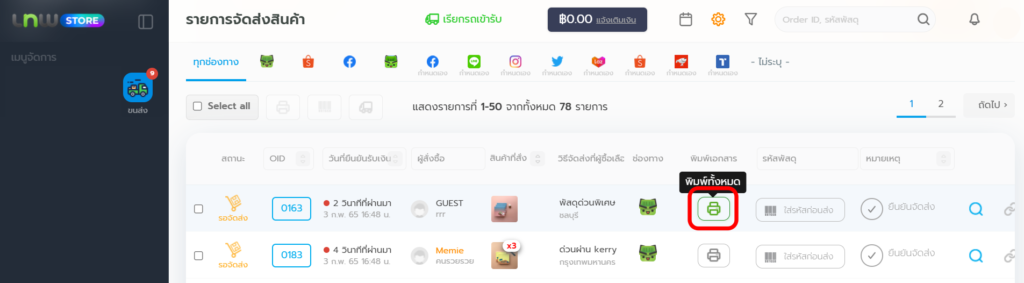
วิธีที่ 1 ไปที่เมนู ขนส่ง > คลิกเมนู พิมพ์ ของรายการสั่งซื้อที่ต้องการ และเลือกพิมพ์เอกสารจาก preset ที่ตั้งค่าไว้
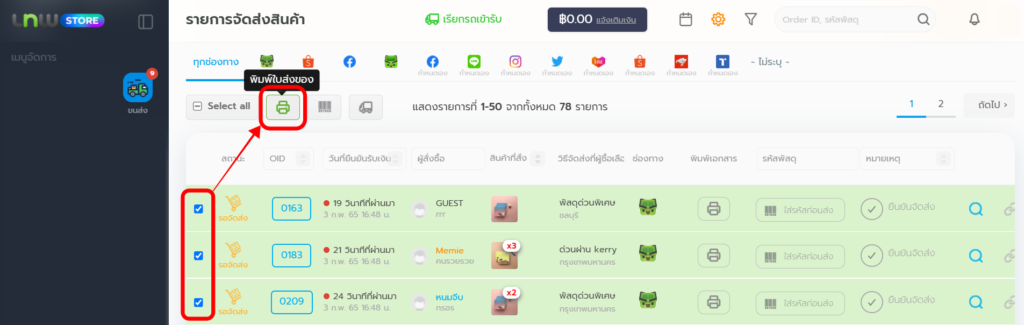
วิธีที่ 2 พิมพ์เอกสารพร้อมกันที่ละหลายรายการ โดยไปที่เมนู ขนส่ง > ติ้กเลือกรายการสั่งซื้อที่ต้องการ > จากนั้นคลิกเมนู พิมพ์ใบส่งของ และเลือกพิมพ์เอกสารจาก preset ค่ะ
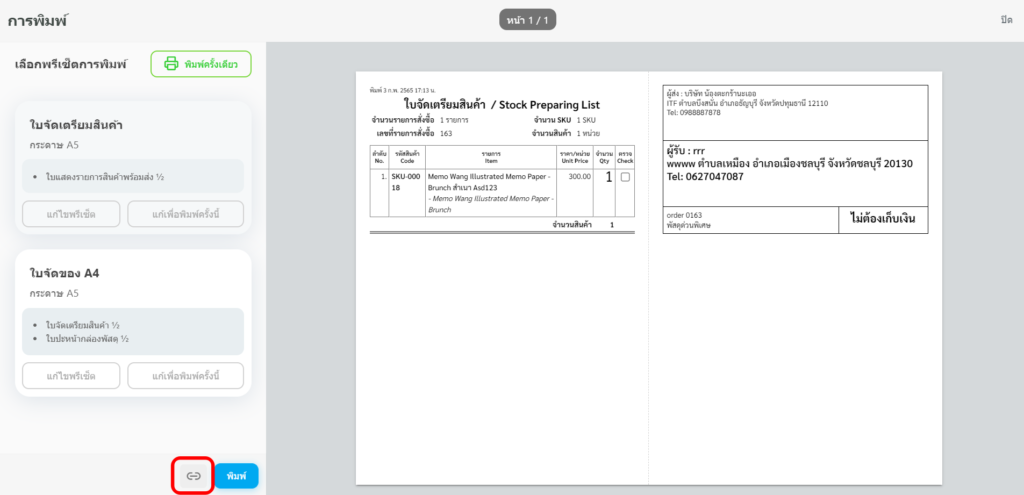
นอกจากนี้ คุณสามารถแชร์ลิงก์ สำหรับการพิมพ์ข้อมูลรายการสั่งซื้อแต่ละรายการ เพื่อส่งให้คนอื่นหรือทีมงานของร้าน นำไปพิมพ์เอกสาร และแพ็คส่งสินค้าแทนได้ด้วย โดยสามารถคลิกเมนู  เพื่อคัดลอกลิงก์รายการพิมพ์ได้เลยค่ะ
หากมีข้อสงสัยเพิ่มเติม สามารถสอบถามทางทีมที่ปรึกษาธุรกิจ (LnwShop Pro) ของคุณ หรือคลิกที่นี่หากสนใจใช้งาน LnwShop Pro
Leave a Comment